
Mungkin Anda pernah mengalami momen di mana desain brosur yang sudah dibuat dengan sepenuh hati di layar komputer, terlihat begitu sempurna dengan warna cerah dan gambar tajam, namun saat dicetak, hasilnya justru mengecewakan. Warna terlihat pudar, gambar pecah, atau bahkan ada bagian yang terpotong tidak rapi. Momen seperti ini bisa sangat frustrasi, apalagi jika brosur itu akan digunakan untuk event penting atau kampanye promosi besar. Di balik setiap cetakan brosur yang tajam, profesional, dan memukau, ternyata ada tujuh trik persiapan file cetak yang seringkali diabaikan, terutama oleh mereka yang belum terbiasa dengan dunia percetakan. Trik-trik ini bukan sekadar detail teknis, melainkan kunci rahasia untuk memastikan ide kreatif Anda diterjemahkan dengan sempurna ke dalam bentuk fisik yang memukau.
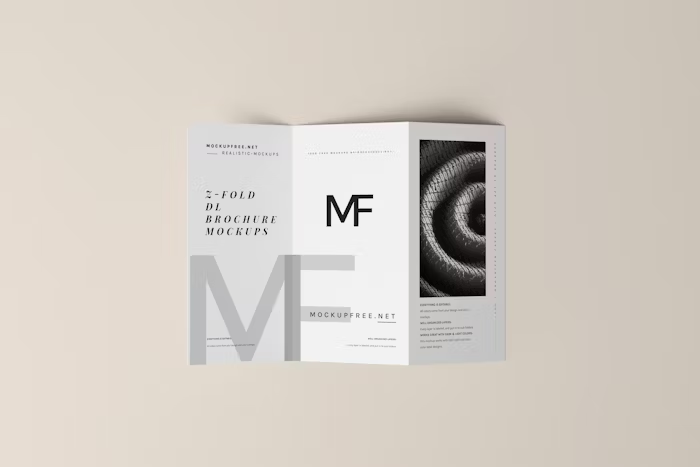
Memahami proses persiapan file cetak adalah jembatan antara dunia digital dan dunia nyata. Brosur yang dirancang dengan matang dapat menjadi alat pemasaran yang luar biasa efektif, menyampaikan pesan brand Anda secara langsung ke tangan audiens. Oleh karena itu, memastikan kualitas cetaknya optimal adalah investasi yang sangat berharga. Artikel ini akan membongkar tujuh rahasia yang bisa langsung Anda terapkan untuk memastikan file brosur Anda siap dicetak dengan hasil yang tajam, detail, dan profesional, sehingga setiap lembar brosur Anda benar-benar bisa berbicara.
1. Memahami Mode Warna CMYK, Bukan RGB
Trik pertama dan paling fundamental adalah memahami perbedaan antara mode warna RGB (Red, Green, Blue) dan CMYK (Cyan, Magenta, Yellow, Black). Desain yang Anda buat di komputer atau layar ponsel menggunakan mode warna RGB, yang dirancang untuk tampilan digital. Warna RGB terlihat sangat cerah dan bervariasi karena dihasilkan dari cahaya. Namun, mesin cetak offset atau digital menggunakan mode warna CMYK, yang dihasilkan dari tinta. Ketika file RGB dipaksakan untuk dicetak, hasilnya bisa jadi pudar atau tidak sesuai harapan, karena ada beberapa warna RGB yang tidak bisa direplikasi oleh tinta CMYK. Oleh karena itu, pastikan untuk selalu mengubah mode warna dokumen Anda ke CMYK sejak awal proses desain, sebelum memulai penempatan elemen apa pun.
2. Resolusi Gambar Optimal dengan DPI Tepat
Resolusi adalah faktor krusial berikutnya. Gambar yang terlihat tajam di layar dengan resolusi 72 DPI (Dots Per Inch) atau 96 DPI tidak akan memberikan hasil yang sama ketika dicetak. Untuk cetakan berkualitas tinggi, resolusi gambar harus minimal 300 DPI. Ini berarti setiap gambar, foto, atau ilustrasi yang Anda gunakan dalam brosur harus memiliki setidaknya 300 titik per inci. Menggunakan gambar dengan resolusi yang lebih rendah akan menyebabkan gambar terlihat pecah atau ‘pixelated’ saat dicetak, merusak estetika brosur Anda secara keseluruhan. Periksa kembali semua aset visual yang Anda gunakan dan pastikan resolusinya sudah memenuhi standar ini untuk hasil cetakan yang sebenar-benarnya tajam.
3. Mengatur Ukuran Artboard dan Area Kerja dengan Tepat
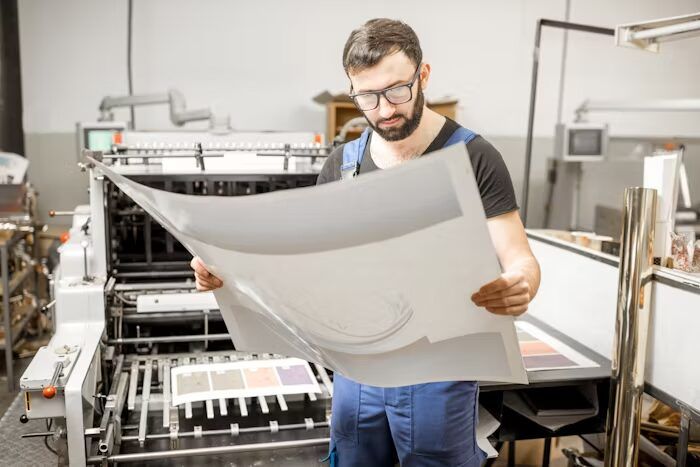
Sebelum memulai desain, penting untuk mengatur ukuran artboard atau area kerja Anda sesuai dengan dimensi brosur final yang akan dicetak. Jangan lupa untuk menambahkan bleed area atau area potong. Bleed adalah area ekstra di luar batas desain akhir, biasanya sekitar 2-3 mm, yang akan dipotong setelah proses cetak. Fungsinya adalah untuk memastikan tidak ada garis putih di tepi brosur jika mesin potong sedikit meleset. Selain itu, pastikan semua teks dan elemen penting Anda ditempatkan di dalam safe area atau area aman, yaitu sekitar 5 mm di dalam garis potong. Langkah ini mencegah teks atau logo penting Anda terpotong saat proses finishing.
4. Menggunakan Format File yang Tepat
Setelah desain selesai, menyimpan file dengan format yang benar adalah langkah penentu. Hindari mengirimkan file dalam format .JPG atau .PNG, karena format ini cenderung mengompres gambar dan tidak menyimpan data vektor atau teks dengan baik. File cetak profesional sebaiknya disimpan dalam format .PDF (Portable Document Format), .AI (Adobe Illustrator), atau .PSD (Adobe Photoshop). Format PDF adalah yang paling umum digunakan karena dapat menyimpan semua elemen desain, font, dan gambar dalam satu file tunggal yang terjamin kualitasnya.
5. Konversi Teks Menjadi Outlines
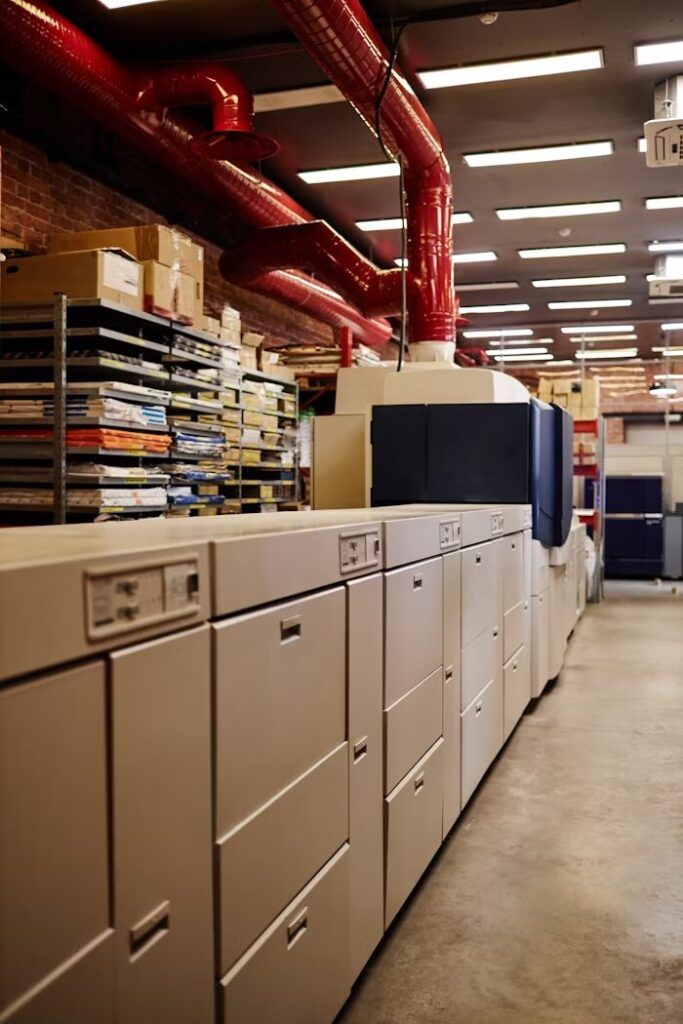
Saat mengirim file ke percetakan, seringkali terjadi masalah di mana font yang Anda gunakan tidak tersedia di komputer percetakan. Akibatnya, font akan terganti secara otomatis dengan font default, yang bisa merusak seluruh tata letak desain Anda. Untuk menghindari masalah ini, selalu konversi semua teks menjadi outlines atau curves sebelum menyimpan file akhir. Proses ini mengubah teks menjadi bentuk vektor, sehingga tampilan font akan tetap sama persis seperti yang Anda desain, tanpa harus bergantung pada ketersediaan font di sistem percetakan.
6. Memperhatikan Warna Hitam: Rich Black vs. Single Black
Trik ini mungkin terdengar sepele, tapi sangat penting untuk hasil cetakan yang memukau. Ada dua jenis warna hitam dalam CMYK: single black (K:100%) dan rich black. Single black cocok untuk teks kecil karena menghindari masalah mis-registrasi tinta, yang bisa membuat teks terlihat kabur. Namun, jika Anda ingin mencetak area hitam yang besar seperti latar belakang, gunakanlah rich black, yaitu kombinasi dari semua empat tinta (misalnya C:40%, M:30%, Y:30%, K:100%). Rich black akan menghasilkan warna hitam yang jauh lebih pekat dan solid dibandingkan single black, memberikan kesan mewah dan profesional pada cetakan Anda.
7. Lakukan Final Check Sebelum Mengirim File
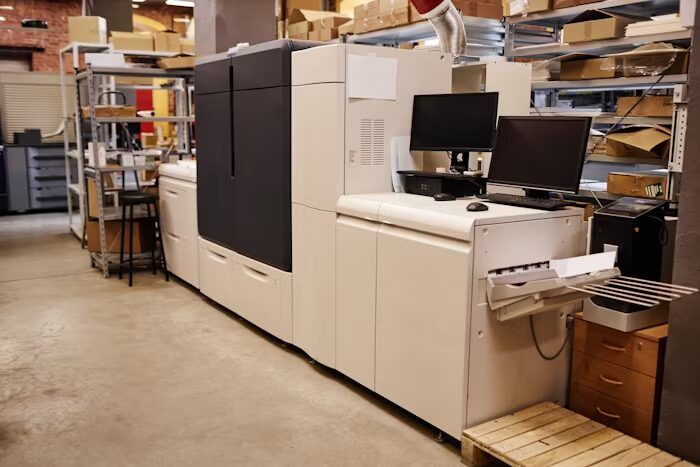
Sebelum Anda menekan tombol kirim, luangkan waktu sejenak untuk memeriksa kembali semua detail. Periksa ejaan, tanda baca, dan informasi kontak yang tercantum di brosur. Pastikan semua elemen grafis sudah tertanam (embedded) dengan benar dan tidak ada yang hilang. Lakukan pengecekan akhir pada mode warna, resolusi, dan bleed area. Jika memungkinkan, lakukan soft proofing digital dengan preview cetak dari perangkat lunak desain Anda. Langkah kecil ini dapat menyelamatkan Anda dari kesalahan mahal dan memastikan bahwa brosur yang Anda cetak akan sesuai dengan ekspektasi Anda, setiap kali.
Dengan menguasai ketujuh trik ini, Anda bukan hanya menyiapkan file untuk dicetak, tetapi Anda juga menjadi seorang profesional yang memahami bagaimana setiap detail digital memengaruhi hasil akhir fisik. Proses ini memang membutuhkan ketelitian, tetapi hasilnya—brosur yang tajam, indah, dan efektif—akan sepadan dengan usaha yang Anda curahkan.