Skenario Mimpi Buruk: Saat Desain Tampak Sempurna di Layar Tapi Rusak Saat Dicetak
Seorang pemilik bisnis kuliner berdiri tertegun di ruang penerimaan barang saat membuka paket berisi 1.000 lembar brosur dan spanduk untuk acara pembukaan cabang baru yang dijadwalkan lusa. Di layar monitor desainer, tampilan materi pemasaran tersebut terlihat begitu memikat dengan kontras yang tajam dan warna hijau segar yang mewakili identitas jenama. Namun, cetakan fisik yang dipegangnya justru menampilkan logo perusahaan yang tampak patah-patah bersudut kasar, sementara warna produk yang tadinya hijau terang berubah menjadi hijau zaitun kusam yang gelap. Kegagalan materi pemasaran seperti ini hampir selalu berakar dari kekeliruan teknis saat menyusun file kerja dasar sebelum dikirim ke mesin produksi.
Memahami cara membuat desain bahan promosi yang siap cetak membutuhkan pemahaman mendasar mengenai garis batas antara tampilan digital dan realitas tinta fisik. Banyak pelaku usaha dan tim pemasaran pemula berasumsi bahwa apa yang muncul di layar komputer akan otomatis tereproduksi 100% sama pada lembaran kertas atau media cetak lainnya. Padahal, perangkat lunak desain dan mesin cetak bekerja menggunakan bahasa matematika serta media pencahayaan yang bertolak belakang. Ketika berkas desain dikirim tanpa melewati pemeriksaan standar pra-cetak (preflight), setiap detail tersembunyi yang salah akan dilipatgandakan oleh mesin cetak massal.
Mencegah pemborosan anggaran dan menjaga reputasi jenama memerlukan ketelitian dalam mengelola format file, resolusi, ruang warna, hingga toleransi area potong. Artikel ini menguraikan seluruh panduan teknis yang disusun oleh tim prepress profesional agar setiap lembar materi pemasaran yang Anda produksi keluar dari mesin cetak dengan presisi tinggi, warna tajam, dan siap mendukung pencapaian target bisnis Anda.
Vektor vs. Raster: Kunci Resolusi Tajam Tanpa Logo Pecah pada Spanduk & Kemasan
Kesalahan paling fundamental yang membuat logo dan teks pecah saat dicetak pada media besar adalah menggunakan file raster (JPG/PNG) alih-alih file vektor (AI, EPS, SVG, atau PDF vektor). Memahami perbedaan struktural antara kedua format ini adalah langkah pertama yang tidak boleh dilewati dalam menyusun elemen visual promosi.
File raster dibentuk oleh susunan matriks piksel berwarna dalam jalinan kisi tertutup. Ketika gambar raster beresolusi rendah diperbesar untuk kebutuhan spanduk ukuran 2x1 meter atau baliho outdoor, perangkat lunak memaksa piksel-piksel tersebut meregang. Akibatnya, timbul artefak visual berupa tepi bersudut kotak-kotak (pixelated) dan buram. Sebaliknya, grafik vektor dibentuk oleh koordinat matematis yang menghubungkan titik, garis, kurva, dan warna fill. Berkas vektor dapat diperbesar hingga skala puluhan meter tanpa mengalami penurunan ketajaman sedikit pun karena komputer menghitung ulang kalkulasi geometri garis tersebut secara real-time.
Dalam alur kerja cetak profesional, aset visual harus dibagi berdasarkan fungsi dan format terbaiknya. Logo perusahaan, ikon pendukung, tipografi, dan elemen garis dekoratif wajib disimpan dalam format vektor murni. Sementara itu, foto dokumentasi produk, model manusia, atau latar belakang bersuasana alami tetap menggunakan format raster dengan kepadatan piksel yang mencukupi. Menurut panduan penyusunan berkas digital dari ASME Digital Submission Standards, pemisahan struktur vektor dan raster sejak tahap awal pengerjaan mencegah kerusakan hierarki visual saat berkas mengalami konversi akhir.

Bila Anda menyusun materi pemasaran yang memuat gabungan antara identitas visual dan foto produk, pastikan logo yang Anda impor ke dalam kanvas desain bukan berkas JPG hasil tangkapan layar (screenshot) atau unduhan media sosial. Gunakan berkas asli berformat AI atau EPS. Anda juga bisa mempelajari panduan mengenai gambar vektor atau bitmap untuk memahami karakteristik teknis masing-masing format secara lebih mendalam sebelum memulai proses pengolahan grafis.
RGB vs CMYK: Mengapa Warna di Monitor Terlihat Berbeda Saat Dicetak?
Pergeseran warna dari cerah di layar menjadi kusam saat dicetak terjadi karena monitor bekerja dengan model aditif RGB (cahaya), sedangkan mesin cetak menggunakan model subtraktif CMYK (tinta) dengan rentang warna (color gamut) yang lebih terbatas. Pengabaian konversi mode warna ini menjadi penyebab utama timbulnya kekecewaan saat melihat hasil akhir produksi.
Layar monitor memancarkan cahaya langsung ke mata menggunakan kombinasi tiga saluran warna utama: Red (Merah), Green (Hijau), dan Blue (Biru). Penggabungan ketiga saluran ini pada intensitas maksimum akan menghasilkan warna putih bersih. Sementara itu, kertas tidak memancarkan cahaya melainkan memantulkan cahaya sekitar. Mesin cetak meletakkan lapisan tinta fisik berupa Cyan (Biru Muda), Magenta (Merah Muda), Yellow (Kuning), dan Key/Black (Hitam) di atas permukaan kertas. Makin banyak tinta yang ditumpuk, makin gelap warna yang dihasilkan karena sifatnya subtraktif (menyerap spektrum cahaya).
Karena rentang warna RGB berbasis cahaya jauh lebih luas dibanding rentang warna CMYK berbasis tinta, warna-warna neon, biru elektrik cerah, dan hijau stabilo yang tampak memukau di monitor tidak akan pernah bisa ditiru 100% oleh tinta cetak standar. Jika file RGB dikirim langsung ke mesin cetak tanpa penyelarasan profil warna, sistem prepress akan melakukan konversi otomatis secara acak. Hal ini memicu pergeseran tonalnya ke arah warna terdekat dalam ruang CMYK yang sering kali terlihat redup atau kotor.
Untuk mengantisipasi masalah ini, ikuti tips pengelolaan warna berikut sejak lembar kerja pertama dibuat:
- Atur Mode Document Color sejak Awal: Pilih ruang kerja CMYK pada awal pembuatan dokumen di Adobe Illustrator, InDesign, atau CorelDRAW, bukan mengonversinya di akhir pengerjaan.
- Gunakan Profil Warna Standar Industri: Tetapkan profil warna sesuai standar ISO 12647, seperti Coated FOGRA39 untuk kertas glossy/coated atau Uncoated FOGRA29 untuk kertas HVS/kraft.
- Gunakan Formula Black yang Tepat: Untuk teks kecil (di bawah 12 pt), gunakan warna Hitam Tunggal (C:0% M:0% Y:0% K:100%) agar tidak menimbulkan bayangan akibat misalignment pasur tinta. Untuk area blok hitam yang luas, gunakan Rich Black (C:40% M:30% Y:30% K:100%) agar warna hitam terlihat pekat dan solid.
- Cek Soft Proofing di Software Desain: Aktifkan fitur Proof Colors (Ctrl+Y di Adobe Photoshop/Illustrator) untuk mensimulasikan hasil offset cetak di monitor Anda sebelum berkas dikirim.
Memahami batasan spektrum warna cetak membantu tim pemasar mengatur ekspektasi visual yang realistis. Langkah selaras dalam mengelola profil warna ini juga dibahas dalam panduan belajar cara membuat desain cetak branded agar identitas visual jenama Anda tetap konsisten di berbagai media.
Standar Resolusi 300 DPI dan Area Bleed: Mencegah Teks Terpotong & Gambarnya Buram
Untuk menghasilkan cetakan yang tajam tanpa bagian teks terpotong, file harus disiapkan dengan resolusi minimal 300 DPI pada ukuran cetak asli dan menambahkan bleed sebesar 3 mm di seluruh outer edge. Parameter ukuran teknis ini menentukan kerapatan cetak sekaligus memberikan ruang toleransi mekanis bagi pisau pemotong mesin percetakan.
Resolusi gambar digital diukur berdasarkan PPI (Pixels Per Inch), sedangkan kerapatan titik tinta mesin cetak dihitung dalam satuan DPI (Dots Per Inch). Gambar yang diambil dari situs web atau media sosial umumnya hanya memiliki resolusi 72 PPI untuk menghemat ukuran transfer data digital. Jika gambar 72 PPI ditarik langsung ke dalam tata letak brosur cetak, mesin cetak tidak memiliki informasi piksel yang cukup untuk membentuk kerapatan titik tinta. Hasilnya, foto produk tampak kabur dan pecah.
Selain resolusi, pengabaian batas bleed dan safe margin (garis aman) sering kali mengakibatkan bagian vital desain terpotong. Pisau pemotong industri (guillotine cutter) memotong tumpukan ribuan lembar kertas sekaligus dengan toleransi pergeseran mekanis 1 hingga 2 milimeter. Tanpa bleed, sedikit pergeseran pisau akan menyisakan garis putih liar di tepi kertas. Sebaliknya, tanpa safe margin, teks atau informasi kontak yang diletakkan terlalu rapat ke pinggir kertas berisiko tertebas pisau pemotong.
Sebagai panduan praktis, pelajari tabel spesifikasi batas teknis untuk berbagai media promosi berikut:
| Jenis Media Promosi | Resolusi Optimal | Ukuran Bleed (Tiap Sisi) | Safe Margin (Batas Dalam) | Format File Rekomendasi |
|---|---|---|---|---|
| Brosur / Pamflet (A4/A5) | 300 DPI | 2 mm - 3 mm | 3 mm - 5 mm dari tepi potong | PDF/X-1a, EPS, TIFF |
| Kartu Nama / Hang Tag | 300 - 400 DPI | 2 mm | 3 mm dari tepi potong | PDF/X-1a, AI |
| Spanduk / Banner Outdoor (2x1m) | 150 - 200 DPI | 5 mm (atau tanpa bleed jika di-finishing lipat) | 30 mm - 50 mm dari tepi | PDF Vektor, TIFF High-Res |
| Kemasan Paper Box Custom | 300 DPI | 3 mm - 5 mm | 5 mm dari garis crease/lipatan | PDF Vektor (Dieline Layer Terpisah) |
Sebuah studi kasus nyata terjadi pada promosi open house sekolah swasta yang mencetak 5.000 lembar brosur A5. Karena desainer tidak menambahkan area bleed 3 mm dan menempatkan nomor WhatsApp persis 2 mm di tepi kanan dokumen, proses pemotongan massal memotong dua digit terakhir nomor telepon tersebut. Seluruh brosur gagal terpakai dan harus dicetak ulang dari awal. Kejadian ini membuktikan betapa krusialnya menerapkan kerangka Brosur Bisnis Harus Mengandung Apa Saja yang memperhatikan tata letak aman sebelum berkas dikirim ke percetakan.
Struktur ukuran kertas dan standar industri produksi cetak telah diatur secara rinci dalam publikasi teknis Drupa Print Technology Guidelines. Untuk menjamin kelancaran promosi instansi Anda, pastikan dokumen cetak company profile disiapkan mengikuti standar ukuran presisi tersebut agar tidak terjadi kesalahan pemotongan halaman.
Penyesuaian Format File dengan Pilihan Bahan Paperboard & Finishing Premium Uprint
Jenis bahan seperti Art Paper, Matte Paper, Kraft, maupun Corrugated Board serta aplikasi finishing seperti Foil Stamping (Hotprint), Emboss, dan Spot UV memerlukan persiapan layer khusus (spot color/vector layer) pada file desain. Menyelaraskan struktur berkas dengan karakteristik permukaan kertas menjamin efek visual akhir tereksekusi secara sempurna.
Tiap bahan kertas memiliki tingkat penyerapan tinta (ink absorption) dan tekstur permukaan yang berbeda. Kertas berlapisan licin (coated paper) seperti Art Paper 150 gsm atau Art Carton 260 gsm mampu memantulkan tinta CMYK dengan sangat cerah dan detail tajam. Sementara itu, kertas bertekstur atau tanpa lapisan (uncoated paper) seperti kertas Kraft cokelat atau HVS menyerap cairan tinta lebih dalam, sehingga warna cetak cenderung terlihat lebih gelap dan hangat. Jika Anda membuat desain untuk kemasan berbahan Kraft, tingkatkan saturasi warna dan kontras sebesar 10-15% pada berkas kerja agar tampilannya tidak tenggelam dalam warna dasar kertas.
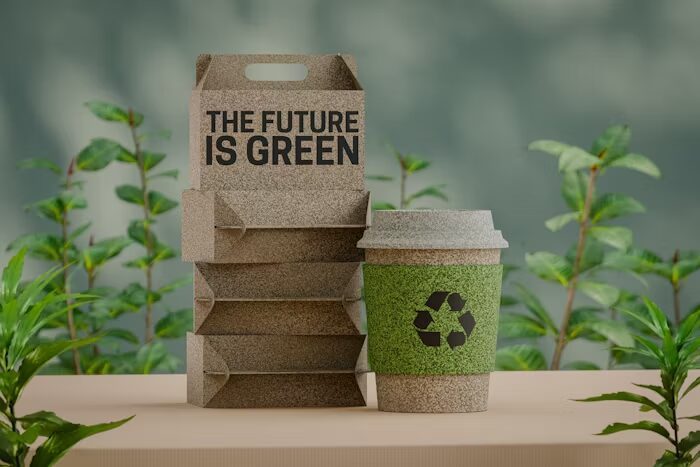
Bila materi promosi Anda memanfaatkan finishing dekoratif premium seperti Spot UV (lapisan mengilap pada area tertentu), Foil Emas/Perak (Hotprint), atau Emboss (efek timbul), penyusunan file wajib mengikuti aturan multi-layer teknis berikut:
- Layer Utama (CMYK Baseline): Berisi seluruh desain cetak penuh warna (foto, latar belakang, teks umum).
- Layer Finishing Khusus (Spot UV / Foil / Emboss): Buat layer terpisah persis di atas layer CMYK dengan nama jelas, misalnya "Layer Spot UV". Putar seluruh objek yang akan di-finishing menjadi warna Hitam Tunggal solid (K:100%) berformat vektor murni.
- Hindari Objek Terlalu Halus: Untuk efek Foil dan Emboss, garis Vektor tidak boleh lebih tipis dari 0,5 pt (0,18 mm). Garis yang terlalu tipis membuat klise tembaga cetak panas tidak mampu mentransfer foil dengan sempurna.
- Overprint Settings: Pastikan objek pada layer finishing diatur ke mode Overprint Fill/Stroke agar tidak melubangi (knockout) warna dasar CMYK di bawahnya.
Memahami interaksi antara jenis file dan finishing bahan menjauhkan Anda dari risiko lapisan foil terkelupas atau Spot UV meleset dari posisi logo. Konsultasikan pilihan gramasi bahan dengan tim teknis percetakan agar struktur visual yang Anda rancang dapat direalisasikan tanpa kendala teknis.
Checklist Preflight Percetakan & Strategi Pengalokasian Anggaran Desain
Melakukan audit preflight mandiri—seperti convert text to outlines/curves, embedding images, dan flattening transparency—adalah cara paling hemat untuk menghindari biaya cetak ulang akibat kesalahan teknis. Pemeriksaan sistematis ini menjadi jaring pengaman terakhir sebelum dokumen masuk ke tahap pembuatan plat cetak.
Masalah teknis yang sangat sering terjadi saat file berpindah komputer adalah hilangnya jenis huruf (missing fonts). Jika komputer percetakan tidak memiliki huruf unik yang Anda gunakan, sistem akan mengundurkan tipografi tersebut ke huruf bawaan seperti Times New Roman atau Arial secara otomatis. Hal ini mengacak-acak seluruh hirarki tata letak. Solusinya, Anda wajib mengonversi seluruh teks menjadi objek kurva permanen dengan fitur Create Outlines (Ctrl+Shift+O di Illustrator) atau Convert to Curves (Ctrl+Q di CorelDRAW).
Untuk memastikan tidak ada variabel yang terlewat, gunakan daftar periksa preflight pra-kirim berikut:
- [ ] Convert Text to Outlines: Semua teks sudah diubah menjadi kurva vektor tanpa ada font aktif tersisa.
- [ ] Embed Image Assets: Semua file foto raster yang diimpor telah disematkan (embedded) ke dalam dokumen utama, bukan sekadar terhubung via tautan eksternal (linked file).
- [ ] Flatten Transparency: Efek bayangan halus (drop shadow), transparansi, dan blur telah di-rasterisasi pada resolusi 300 DPI untuk mencegah pola garis aneh (stitching artifact) pada RIP (Raster Image Processor) mesin cetak.
- [ ] Pemeriksaan Area Bleed & Margin: Bleed 2-3 mm sudah ditambahkan di keempat sisi, dan teks berada minimal 3-5 mm di dalam garis potong.
- [ ] Mode Warna CMYK: Tidak ada aset warna RGB atau PANTONE tak terpakai yang tertinggal dalam dokumen (kecuali dipesan khusus sebagai warna cetak khusus).
Dalam memetakan efisiensi biaya produksi, terapkan kerangka pengalokasian anggaran pra-cetak berjenjang berdasarkan skala proyek Anda:
Skala Anggaran Terbatas (UMKM / Acara Komunitas): Prioritaskan penghematan dengan memanfaatkan dokumen template siap cetak yang disediakan percetakan. Manfaatkan pemeriksaan pra-cetak digital standar untuk memastikan file memenuhi spesifikasi tanpa biaya tambahan.
Skala Anggaran Menengah hingga Besar (Corporate Campaign / Peluncuran Produk): Alokasikan 5-10% dari total anggaran cetak untuk pembuatan sampel fisik (hard proof/digital proof). Sampel fisik memberikan kepastian visual atas tekstur bahan, akumulasi ketebalan kertas, serta presisi warna asli sebelum proses cetak massal ribuan lembar dimulai.
Penerapan kontrol kualitas berkas pra-cetak secara ketat sejalan dengan prinsip manajemen risiko produksi. Langkah-langkah penyusunan tata letak ini dijabarkan secara rinci dalam panduan manajemen file yang wajib diketahui agar seluruh tim kreatif bekerja dalam standar operasional yang sama. Untuk mendukung efisiensi pengerjaan kampanye Anda, manfaatkan opsi cetak promosi yang menyediakan templat siap cetak presisi.
Cara Evaluasi Soft Proof/Hard Proof & Mengukur ROI Media Cetak Promosi
Sebelum menyetujui production run, lakukan verifikasi proof fisik yang mencakup ketajaman warna CMYK, ketaatan margin, serta keterbacaan QR code atau barcode promosi. Evaluasi ini menjamin bahwa investasi materi promosi yang dicetak memberikan dampak finansial yang terukur bagi bisnis Anda.
Percetakan profesional seperti uprint menyediakan dua jenis bukti cetak sebelum memproduksi dalam jumlah massal: Soft Proof (berkas PDF beresolusi tinggi dengan simulasi profil warna) dan Hard Proof (cetakan cetak contoh menggunakan mesin proofing terkalibrasi). Saat mengecek bukti cetak, gunakan panduan evaluasi objektif berikut:
- Pemeriksaan Keterbacaan Optis: Uji keterbacaan teks ukuran kecil (6 pt - 8 pt) di bawah pencahayaan ruangan normal. Teks harus bebas dari efek pergeseran warna (color bleeding).
- Uji Pindai Barcode / QR Code: Pindai QR Code pada bukti cetak fisik menggunakan kamera ponsel pintar dari jarak 20 cm hingga 50 cm. Pastikan tautan langsung terbuka dalam waktu kurang dari dua detik. Warna QR Code ideal adalah Hitam Solid (K:100%) di atas latar belakang Putih Bersih. Avoid membuat QR Code berwarna krem tipis atau menggunakan kombinasi warna CMYK empat saluran.
- Verifikasi Lipatan & Konstruksi: Lipat bukti cetak brosur atau kemasan sampel sesuai garis rel. Pastikan teks di area lipatan tidak tertutup atau terbelah secara janggal pada sambungan halaman.
Setelah materi cetak terverifikasi presisi dan didistribusikan, ukur keberhasilan investasi promosi (ROI - Return on Investment) menggunakan metode pelacakan terintegrasi. Sertakan kode promo khusus yang unik pada brosur fisik (contoh: PROMOA5-2026) atau gunakan tautan landing page khusus yang dihubungkan ke QR Code dinamis. Dengan melacak rasio konversi antara jumlah lembar brosur yang tersebar dan jumlah pemakaian kode voucher yang masuk ke sistem kasir/website, Anda dapat mengalkulasi nilai ROI promosi cetak secara akurat.
Riset industri yang dipublikasikan oleh ASI Central Promotional Research menunjukkan bahwa materi cetak yang dirancang dengan ketajaman visual tinggi dan pesan langsung memiliki tingkat retensi fisik hingga 84% lebih tinggi di tangan calon konsumen dibandingkan iklan digital melayang. Kualitas fisik yang prima secara otomatis membangun persepsi bahwa jenama Anda profesional dan dapat dipercaya.
Pertanyaan Umum Seputar Format File Desain & Cetak Promosi (FAQ)
1. Mengapa format PDF/X-1a dianggap paling aman untuk dikirim ke percetakan Uprint?
PDF/X-1a (Portable Document Format Exchange) adalah standar internasional pra-cetak yang secara otomatis mengunci seluruh aset dokumen. Format ini memaksa konversi seluruh warna ke CMYK, menyematkan foto beresolusi tinggi, serta membekukan font dan transparansi. Mengirim berkas PDF/X-1a meminimalkan risiko perubahan tata letak saat dibuka pada sistem operasi atau versi perangkat lunak yang berbeda di percetakan.
2. Apa bedanya DPI dan PPI serta pengaruhnya pada brosur promosi?
PPI (Pixels Per Inch) mengukur kerapatan piksel gambar digital pada layar monitor, sedangkan DPI (Dots Per Inch) mengukur kerapatan titik tinta fisik yang disemprotkan oleh mesin cetak ke atas kertas. Untuk brosur promosi yang dipegang pada jarak dekat, berkas gambar membutuhkan kerapatan 300 PPI/DPI agar sapuan warna dan detail foto produk tidak tampak kusam atau berbayang piksel kasar.
3. Mengapa teks wajib di-convert to outlines/curves sebelum masuk cetak?
Mengubah teks menjadi outlines/curves mengonversi karakter tipografi yang sensitif menjadi objek bentuk vektor murni. Jika langkah ini dilewati dan komputer milik vendor percetakan tidak memiliki koleksi font yang sama dengan komputer desainer Anda, sistem cetak akan mengganti font tersebut secara otomatis dengan font standar. Hal ini berisiko mengacak-acak kerapatan baris dan susunan tata letak brosur Anda.
4. Bagaimana cara mengubah warna RGB ke CMYK di Illustrator tanpa merusak kontras warna?
Untuk mengonversi dokumen di Adobe Illustrator, buka menu File > Document Color Mode > CMYK Color. Setelah mode warna berubah, buka panel Edit > Edit Colors > Recolor Artwork atau sesuaikan kembali nilai saturasi dan kontras secara manual pada panel Color Guide untuk mengembalikan kejernihan warna yang turun akibat penyempitan color gamut.
5. Apa yang harus dilakukan jika gambar aset utama hanya tersedia dalam ukuran resolusi rendah?
Jika aset foto produk hanya tersedia dalam resolusi rendah (di bawah 150 DPI) dan tidak bisa difoto ulang, gunakan perangkat lunak perbesaran berbasis AI (AI Upscaler) yang mampu merekonstruksi piksel gambar secara presisi. Opsi lainnya adalah memperkecil dimensi tampilan foto tersebut di dalam tata letak kanvas brosur hingga kerapatan pikselnya mencapai minimal 300 DPI pada skala ukuran cetak sebenarnya.
Kesimpulan: Ambil Satu Langkah Penting Hari Ini Demi Promosi Bebas Gagal
Ketelitian dalam menyiapkan format file desain adalah investasi terbaik untuk memastikan anggaran promosi menghasilkan ROI maksimal dan citra brand yang kredibel. Memahami batas antara ruang RGB dan CMYK, menjaga resolusi gambar pada 300 DPI, menambahkan area bleed, serta mengunci font dalam kurva vektor merupakan kunci utama dalam mengeksekusi kampanye pemasaran fisik yang memikat mata.
Ambil satu langkah nyata hari ini untuk mengamankan anggaran promosi Anda: lakukan audit preflight mandiri pada berkas kerja yang sedang Anda susun menggunakan checklist dalam artikel ini. Setelah itu, manfaatkan layanan Konsultasi Desain & Preflight Gratis serta Garansi Hasil Cetak 100% dari Uprint.id. Tim ahli prepress kami siap memeriksa ketajaman file, profil warna, dan toleransi potong dokumen Anda agar materi pemasaran keluar dari mesin cetak dengan kualitas sempurna tanpa risiko salah cetak.