Format file desain yang dikirim ke percetakan adalah penentu utama apakah materi promosi Anda terlihat prestisius atau murahan di mata calon pelanggan. Ketajaman visual pada media fisik secara langsung mencerminkan standar kontrol kualitas operasional sebuah bisnis. Sebagai contoh nyata, sebuah jenama katering premium di Jakarta Selatan sempat kehilangan kontrak pengadaan makan siang korporat senilai ratusan juta rupiah hanya karena katalog menu yang dibagikan memiliki logo bergerigi dan foto hidangan yang buram. Pihak manajemen klien meragukan higienitas dan profesionalitas dapur katering tersebut semata-mata karena materi presentasi fisiknya tampak dieksekusi secara amatir.
Ketika calon klien memegang brosur, kartu nama, atau kemasan produk Anda, indra penglihatan dan peraba mereka bekerja bersamaan untuk menilai kredibilitas bisnis Anda. Kesalahan teknis sekecil apa pun pada hasil cetak akan langsung tertangkap mata. Oleh sebab itu, memahami percetakan custom dan standar penyiapan dokumen merupakan langkah strategis yang tidak boleh diabaikan oleh pemilik usaha maupun tim kreatif sebelum mengirimkan berkas artwork ke divisi pra-cetak (pre-press).
Mengapa Resolusi dan Vektorisasi Berdampak Langsung pada Kepercayaan Klien
Skalabilitas tanpa batas hanya bisa dicapai melalui file berbasis vektor, yang menjaga reputasi brand di setiap titik kontak fisik. Format vektor dibangun dari rumus matematika berupa koordinat titik, garis, dan kurva, sehingga aset visual seperti logo atau tipografi tidak akan pernah kehilangan ketajaman meski dicetak pada media raksasa. Sebaliknya, gambar berbasis raster (bitmap) mengandalkan susunan piksel tetap yang akan pecah atau membentuk artefak visual kasar saat dipaksa membesar melebihi dimensi aslinya.
Untuk materi cetak identitas visual korporat, desainer wajib memisahkan peruntukan format file sejak tahap awal perancangan. Memahami perbedaan mendasar antara gambar vektor atau bitmap mempermudah Anda menentukan media yang tepat untuk masing-masing format aset.
Berikut adalah perbandingan karakteristik format file vektor dan raster dalam alur produksi cetak:
- Vektor (.AI, .EPS, .SVG, .PDF Vektor): Sangat ideal untuk logo, ikon, garis pola, teks, dan elemen grafis datar. Format ini wajib digunakan ketika Anda mencetak aset yang membutuhkan ketajaman garis absolut, mulai dari kartu nama 9x5,5 cm hingga spanduk luar ruang 6x3 meter. Keunggulan utamanya adalah fleksibilitas ukuran tanpa penurunan resolusi (resolusi tak terbatas).
- Raster (.JPG, .PNG, .TIFF, .PSD): Dikhususkan untuk fotografi realistis, ilustrasi digital lukis dengan tekstur kompleks, dan foto produk. Format ini terikat mutlak pada densitas piksel. Dokumen raster hanya aman dicetak jika memiliki resolusi minimal 300 DPI (Dots Per Inch) pada skala cetak aktual (skala 100%).
Memaksakan logo berformat JPG resolusi rendah dari tangkapan layar website untuk dicetak pada dokumen order company profile custom online akan menghasilkan tampilan garis bergerigi yang merusak wibawa perusahaan di hadapan investor.
Jebakan Color Shift: Mengapa Warna di Layar Berbeda Saat Dicetak
Penyebab utama deviasi warna pada hasil cetak adalah perbedaan ruang warna antara sistem pancaran cahaya RGB pada monitor dengan sistem penyerapan pigmen tinta CMYK pada mesin cetak. Layar monitor memadukan cahaya Red, Green, dan Blue untuk menghasilkan jutaan spektrum warna terang, sedangkan mesin cetak industri memadukan tinta Cyan, Magenta, Yellow, dan Key (Black) pada permukaan kertas. Ketika desainer menyusun tata letak dalam mode RGB, banyak warna terang yang berada di luar cakupan (out of gamut) mesin cetak, sehingga otomatis teredam menjadi kusam saat dikonversi paksa di mesin Computer-to-Plate (CtP).
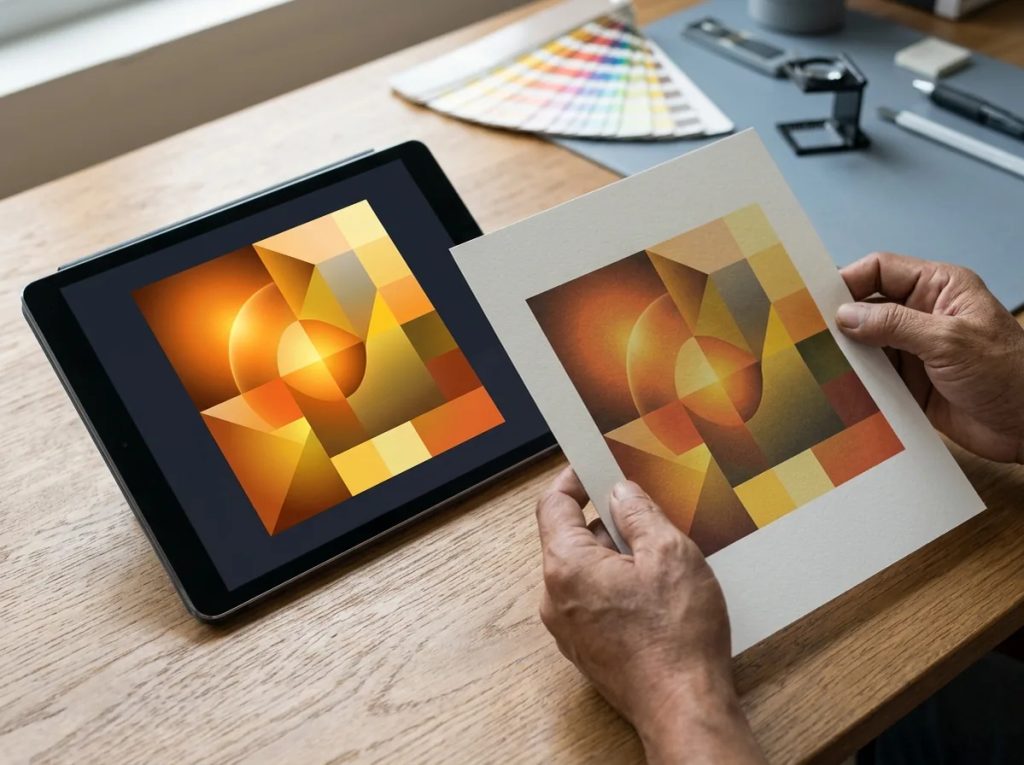
Untuk memastikan akurasi reproduksi warna yang konsisten dari kanvas kerja software hingga keluar dari mesin cetak offset, desainer harus menerapkan standarisasi profil warna yang tepat sejak dokumen pertama kali dibuat. Sangat disarankan untuk menyetel ruang kerja CMYK pada profil ISO Coated v2 (ECI) atau FOGRA39 untuk kertas berlapis (coated paper seperti Art Paper dan Art Carton), serta FOGRA29 atau PSO Uncoated untuk kertas tanpa lapisan (seperti HVS, Bookpaper, atau Kraft).
Jika identitas brand Anda mengandalkan warna korporat yang sangat spesifik (misalnya biru toska elektrik atau merah marun pekat), gunakan sistem pencocokan warna spot Pantone Matching System (PMS) Solid Coated. Tinta Pantone diracik khusus secara monokromatik sebelum dimasukkan ke dalam unit mesin cetak, mengeliminasi variasi nada warna yang kerap muncul pada formula empat warna CMYK standar.
Standar Emas File Siap Cetak: Resolusi 300 DPI, Bleed, dan Safety Margin
File cetak profesional wajib memuat tiga parameter mutlak: resolusi minimal 300 DPI pada skala 100%, bleed 3 mm di sekeliling artwork, dan safety margin 3 hingga 5 mm ke arah dalam garis potong. Tiga parameter ini bekerja secara terpadu untuk menjamin materi cetak Anda bebas dari cacat pemotongan, garis putih di pinggiran kertas, atau teks yang terpotong oleh pisau pond.
Untuk memahami pentingnya parameter geometri cetak ini, perhatikan fungsi masing-masing komponen teknis berikut:
- Resolusi 300 DPI (Dots Per Inch): Pastikan semua elemen gambar raster memiliki Effective PPI sebesar 300 pada ukuran final. Jika gambar 300 DPI berukuran asli 5x5 cm ditarik menjadi 15x15 cm di dalam software layout, densitas efektifnya merosot drastis menjadi 100 DPI, yang dipastikan tampak buram saat terkena tinta mesin offset.
- Bleed 3 mm: Area gambar atau latar belakang warna yang sengaja dilebihkan keluar sejauh 3 mm melewati batas ukuran bersih (trim line). Mesin potong hidrolik industri memotong tumpukan ribuan lembar kertas sekaligus dengan toleransi pergeseran mekanis 0,5–1 mm. Ketiadaan bleed akan menyisakan lis putih tepi kertas yang merusak estetika desain.
- Safety Margin 3–5 mm: Batas area aman di bagian dalam garis potong. Jangan menempatkan elemen penting seperti logo, teks body copy, nomor kontak, atau kode batang (barcode) melewati area aman ini agar tidak terpotong oleh pisau pemotong.
Pemahaman mengenai format dokumen standar industri ini juga sejalan dengan panduan publikasi teknis internasional mengenai penyiapan file digital final ASME yang menekankan pentingnya integritas ukuran dan resolusi gambar sebelum berkas diproses ke tahap produksi mekanis.
Kebutuhan Format File Berdasarkan Sektor Bisnis dan Media Cetak
Setiap sektor industri memiliki kebutuhan materi promosi dengan tantangan mekanis yang berbeda, sehingga format file yang dikirimkan ke percetakan harus disesuaikan dengan jenis produk akhir yang dipesan. Tidak ada satu format mentah yang cocok untuk segala kebutuhan; spesifikasi file harus selaras dengan media cetak dan fungsi penggunaannya di lapangan.
Berikut adalah skenario persiapan file berdasarkan sektor usaha dan karakteristik produk cetaknya:
- UMKM Kuliner & Makanan Kemasan: Membutuhkan stiker label tahan air (bahan Vinyl atau Yupo) dan kemasan box makanan (Food Grade Paperboard). Format file wajib berupa PDF/X-1a dengan seluruh teks diubah menjadi kurva (create outlines) dan garis pisau pond (die-cut line) diletakkan pada layer tersendiri berstatus Spot Color bernama 'Dieline' dengan atribut Overprint Stroke aktif.
- Panitia Acara & Korporat: Memerlukan materi visual berukuran besar seperti backdrop panggung 4x3 meter, banner berdiri (roll-up banner), dan tali lanyard ID card. File wajib dikirim dalam format Vektor EPS atau PDF beresolusi tinggi dengan skala 1:1 (atau 1:10 jika dimensi melebihi batas kanvas software) serta teks nama pembicara yang sudah terkunci agar tidak mengalami font missing. Anda juga bisa menerapkan prinsip ini saat merancang desain kartu nama bisnis untuk representasi personal yang rapi.
- Brand Fashion & Kosmetik: Mengandalkan kotak kemasan kaku (hardbox) tebal dengan gramasi 1.000 gsm dilapisi Art Paper 150 gsm. Kebutuhan ini menuntut separasi warna presisi tinggi, pemetaan area lipatan lembaran luar (wrapping allowance 15–20 mm), dan file master dengan profil warna CMYK terkontrol ketat.
Kesesuaian format file dengan media fisik memastikan proses tata letak pada pelat cetak lembaran besar berjalan efisien sesuai panduan teknis standardisasi format lembar kertas Drupa dalam industri percetakan modern.
Sinkronisasi File Desain dengan Karakteristik Kertas dan Finishing Khusus
File desain harus disiapkan secara berlapis (layering terpisah) jika ingin mengaplikasikan finishing mewah seperti Spot UV, Hot Stamping Foil, atau Emboss. Penyatuan semua elemen dekoratif ke dalam satu layer datar adalah kekeliruan fatal yang membuat operator mesin finishing tidak dapat memproduksi klise cetak foil atau film polimer UV secara presisi.
Ketika Anda merancang dokumen promosi multi-halaman atau kemasan prestisius, pemilihan gramasi kertas menentukan kekuatan fisik materi tersebut. Brosur lipat tiga umumnya memakai Art Paper 150 gsm yang lentur dan mengilap, sementara map folder presentasi membutuhkan Art Carton 260 gsm atau 310 gsm yang kokoh dan wajib dilapisi laminasi doff (matte) agar lapisan tinta di area lipatan tidak retak (cracking).

Untuk menyiapkan efek finishing khusus, ikuti kaidah teknis pembuatan layer masker berikut:
- Layer Artwork Cetak: Memuat seluruh elemen visual grafis full color (CMYK) yang akan dicetak di atas mesin offset atau digital press.
- Layer Spot UV Mask: Berisi objek berbentuk persis seperti area yang ingin diberi lapisan kilap UV timbul. Objek ini wajib menggunakan warna solid 100% K (Black) atau Spot Color khusus bernama 'Spot UV', diletakkan pada posisi koordinat X-Y yang identik dengan layer artwork cetak, dan diatur Overprint Fill.
- Layer Hot Stamping Foil: Dibuat dalam layer terpisah untuk area tulisan atau logo yang akan dilapisi foil emas, perak, atau tembaga, menggunakan warna solid 100% K bertipe vektor murni tanpa gradasi.
- Layer Emboss/Deboss: Menandai area yang akan ditekan timbul ke atas atau ke dalam menggunakan cetakan plat logam, dengan ketebalan garis minimal 0,5 pt agar serat kertas tidak sobek saat ditekan mesin pres hidrolik.
Panduan 5 Langkah Menyiapkan Master File 'Print-Ready' Tanpa Revisi
Menerapkan alur kerja pra-cetak yang terstruktur menghemat waktu produksi hingga 40% dan menghindarkan proyek Anda dari antrean revisi teknis. Mengikuti langkah berurutan memastikan seluruh elemen artwork terkunci sempurna sebelum dikirim ke server percetakan. Anda juga dapat memperkaya wawasan operasional ini dengan mempelajari manajemen file desain cetak secara menyeluruh.
Berikut adalah 5 langkah sistematis menyiapkan master file siap cetak:
- Setup Dokumen Awal (Color Space & Bleed): Buka software desain profesional (Adobe InDesign atau Illustrator). Buat kanvas dengan ruang warna CMYK, resolusi raster effect 300 PPI, dan tambahkan nilai Bleed sebesar 3 mm pada keempat sisi dokumen (Top, Bottom, Inside, Outside).
- Kunci Tipografi (Convert Fonts to Outlines/Curves): Pilih seluruh teks dalam dokumen, lalu gunakan perintah Create Outlines (Ctrl+Shift+O / Cmd+Shift+O). Langkah ini mengubah karakter huruf menjadi objek vektor paten, sehingga bentuk tipografi tidak akan berubah atau berantakan saat file dibuka di komputer operator percetakan yang tidak memiliki lisensi jenis huruf tersebut. Sangat berguna untuk menjaga sinergi saat Anda menerapkan etika bekerja sama dengan desainer grafis eksternal.
- Ratakan Efek Transparansi (Flatten Transparency): Transparansi kompleks seperti drop shadow, feathering, dan blending modes (Multiply/Screen) rentan memicu garis putih tipis atau pergeseran tone saat diproses oleh Raster Image Processor (RIP). Lakukan flatten transparency pada preset High Resolution sebelum proses export.
- Export ke Standar Internasional PDF/X-1a:2001: Ekspor dokumen ke format PDF dengan preset PDF/X-1a:2001. Standar ini secara otomatis menolak profil warna RGB, membatasi elemen interaktif yang tidak perlu, menyematkan seluruh font yang tersisa, dan memastikan kompatibilitas penuh dengan sistem alur kerja cetak offset komersial.
- Lakukan Self-Proofing Digital: Buka file PDF hasil ekspor menggunakan aplikasi Adobe Acrobat Pro. Gunakan fitur Print Production > Output Preview untuk mematikan dan menyalakan channel warna CMYK secara terpisah, memeriksa total ink coverage (tidak boleh melebihi batas 300% TAC), serta memastikan teks hitam kecil berada murni di channel 100% K (bukan 4-color rich black).
Mencegah Pembengkakan Biaya Produksi Akibat Retur dan Cetak Ulang
Biaya mengirim file yang keliru selalu jauh lebih mahal daripada meluangkan 10 menit untuk pre-flight checking mandiri. Kegagalan cetak massal pada 5.000 eksemplar katalog atau 10.000 lembar box kemasan bukan hanya membuang anggaran belanja bahan baku kertas dan tinta, melainkan juga memicu kerugian bisnis yang berlipat ganda.
Berdasarkan catatan operasional divisi pra-cetak, terdapat tiga dampak kerugian fatal yang sering dialami pelaku bisnis akibat file yang tidak siap cetak:
- Keterlambatan Peluncuran Kampanye: Jika file desain ditolak oleh sistem Computer-to-Plate saat jadwal mesin cetak sudah berjalan, pesanan Anda akan terlempar ke antrean paling belakang, membuat materi pameran atau promosi tidak siap pada hari peluncuran produk.
- Pemborosan Biaya Cetak Ulang (Reprint): Kesalahan tata letak seperti teks penting terpotong pisau potong karena tidak memakai safety margin 3 mm mengharuskan pencetakan ulang total 100% dengan biaya penuh dari pihak pemesan.
- Hilangnya Kepercayaan Pelanggan Akhir: Menyerahkan kemasan produk dengan warna logo yang belang atau barcode yang tidak terbaca oleh scanner kasir ritel akan merusak reputasi profesionalitas brand Anda di hadapan jaringan distributor besar.
FAQ
Apa format file terbaik yang direkomendasikan untuk cetak di Uprint?
Format terbaik yang direkomendasikan adalah PDF dengan standar ISO PDF/X-1a:2001. Standar ini menjamin seluruh font telah tersemat, mode warna terkunci di CMYK 300 DPI, transparansi telah diratakan, dan ukuran dokumen menyertakan bleed secara presisi, sehingga siap diproses langsung oleh mesin cetak tanpa risiko perubahan tata letak visual.
Mengapa file desain format PNG transparan tidak disarankan untuk materi cetak offset?
Format PNG dikembangkan khusus untuk platform digital dan web dengan ruang warna standar sRGB. Format ini tidak mendukung channel warna CMYK dan tidak menyimpan informasi bleed. Mengirimkan file PNG ke percetakan offset menyebabkan konversi warna otomatis yang memicu pergeseran warna tajam, hilangnya kontras, serta potensi tepian bergerigi.
Bagaimana cara mengetahui apakah logo atau foto dalam brosur sudah 300 DPI sebelum dikirim?
Anda dapat memeriksanya melalui panel Links di software Adobe InDesign atau Illustrator dengan melihat nilai Effective PPI pada gambar bersangkutan. Pastikan nilainya berada di angka 300 atau lebih. Pada Photoshop, buka menu Image > Image Size dan pastikan Resolution tertera 300 Pixels/Inch pada dimensi fisik cetak yang diinginkan.
Apakah Uprint menyediakan layanan pengecekan file otomatis sebelum masuk tahap cetak?
Ya, Uprint menerapkan sistem verifikasi pra-cetak (pre-flight check) otomatis dan kurasi manual oleh tim teknis profesional. Kami memeriksa kesesuaian ruang warna CMYK, kecukupan resolusi gambar, ketersediaan area bleed 3 mm, batas margin aman, hingga pemisahan layer efek finishing khusus sebelum pelat cetak masuk ke lini produksi massal.
Wujudkan Standar Visual Tertinggi Bersama Ekosistem Cetak Uprint
Menjaga konsistensi format file adalah investasi nyata dalam membangun reputasi brand yang solid di mata klien dan investor. Setiap lembar cetakan yang keluar dengan warna akurat, tipografi tajam, dan potongan presisi mempertegas posisi bisnis Anda sebagai pelaku usaha yang berkomitmen tinggi terhadap kualitas kelas satu.
Hindari risiko salah cetak dengan memanfaatkan ekosistem produksi modern di Uprint.id. Tim spesialis pra-cetak kami siap mendampingi Anda memverifikasi master artwork, memilih gramasi kertas terbaik, dan mengeksekusi finishing eksklusif agar seluruh materi promosi maupun kemasan produk Anda selesai tepat waktu dengan hasil sempurna.