Pernahkah kamu merasakan sakit hati level desainer? Momen ketika kamu sudah menghabiskan berjam-jam merancang brosur yang keren di layar komputermu. Warnanya cerah, gambarnya tajam, dan tata letaknya sempurna. Penuh percaya diri, kamu mengirim file itu ke percetakan. Namun, saat hasil cetaknya tiba, duniamu seakan runtuh. Warnanya kusam, gambarnya agak buram, dan yang paling parah, ada teks penting yang terpotong di bagian pinggir. Ini adalah mimpi buruk yang sayangnya sering terjadi. Tapi tenang, ini bukan salahmu sepenuhnya, dan yang terpenting, ini sangat bisa dihindari. Kesenjangan antara apa yang kita lihat di layar digital dan apa yang keluar dari mesin cetak fisik itu nyata. Namun, dengan memahami beberapa "rahasia dapur" dari dunia percetakan, kamu bisa menjadi jembatan antara imajinasi dan hasil cetak yang memuaskan. Mari kita bedah langkah demi langkah cara menyiapkan file brosur agar hasilnya dijamin anti gagal. Untuk kebutuhan produksi berkualitas, Anda juga dapat memanfaatkan layanan cetak brosur sesuai spesifikasi bisnis Anda.
Fondasi Utama: Memilih Mode Warna CMYK, Bukan RGB
Ini adalah aturan nomor satu dan yang paling fundamental. Saat kita mendesain di komputer, layar kita menggunakan mode warna RGB (Red, Green, Blue). Bayangkan RGB itu seperti lampu sorot berwarna di sebuah panggung; ia menciptakan warna dengan menambahkan cahaya. Inilah mengapa warna di layar bisa terlihat sangat cerah dan menyala. Namun, mesin cetak tidak menggunakan cahaya, ia menggunakan tinta dengan mode warna CMYK (Cyan, Magenta, Yellow, Key/Black). Bayangkan CMYK itu seperti cat air yang dicampur di atas kertas putih untuk menciptakan warna. Palet warna yang bisa dihasilkan oleh tinta di atas kertas (CMYK) secara alami lebih terbatas dibandingkan palet warna yang dihasilkan oleh cahaya di layar (RGB).
Masalah terjadi ketika file desain dalam mode RGB dikirim langsung ke percetakan. Mesin cetak akan secara otomatis mengonversi warna RGB tersebut ke CMYK, dan hasilnya seringkali tidak terduga. Warna biru elektrik yang kamu pilih di layar bisa berubah menjadi biru dongker yang lebih kusam. Oleh karena itu, langkah paling awal dan paling krusial adalah mengatur dokumen desainmu ke mode warna CMYK sejak pertama kali kamu membuatnya di software seperti Adobe Illustrator, Photoshop, atau CorelDRAW. Dengan begitu, kamu sudah bekerja dalam palet warna yang realistis untuk dicetak, sehingga tidak akan ada lagi drama warna kusam yang mengejutkan.
Rahasia Gambar Tajam: Pastikan Resolusi 300 DPI
Gambar yang terlihat tajam di layar belum tentu akan tajam saat dicetak. Mengapa? Jawabannya ada pada resolusi. Resolusi untuk media cetak diukur dalam satuan DPI atau Dots Per Inch, yang artinya jumlah titik tinta yang akan dicetak dalam satu inci. Standar emas untuk hasil cetak yang tajam dan jernih adalah 300 DPI. Gambar yang kamu ambil dari internet, media sosial, atau dikirim lewat WhatsApp biasanya memiliki resolusi rendah, sekitar 72 DPI, yang dioptimalkan untuk kecepatan muat di layar, bukan untuk dicetak.
Menggunakan gambar 72 DPI untuk brosur cetak itu ibarat mencoba membuat foto mozaik raksasa dengan kepingan yang besar-besar. Dari kejauhan mungkin terlihat seperti sebuah gambar, tapi dari dekat akan terlihat pecah, buram, dan kotak-kotak. Jadi, pastikan semua gambar, logo, dan elemen grafis yang kamu gunakan dalam desain brosurmu memiliki resolusi minimal 300 DPI pada ukuran cetak sebenarnya. Ini akan memastikan setiap detail pada gambarmu tercetak dengan jelas dan profesional.
Area Aman Wajib: Pahami Konsep Bleed, Trim, dan Safety Margin
Ini mungkin terdengar teknis, tapi ini adalah salah satu penyelamat terbesar dari kegagalan cetak. Bayangkan kamu sedang membuat pizza. Safety Margin (area aman) adalah area di tengah tempat semua topping utama seperti sosis dan keju berada; kamu tentu tidak mau topping penting ini terpotong. Trim Line (garis potong) adalah garis imajiner di mana pizza akan dipotong menjadi beberapa bagian. Nah, yang terpenting adalah Bleed. Bleed adalah saus dan keju yang sengaja kamu oleskan sedikit melebihi garis potong. Tujuannya? Agar saat pizza dipotong, tidak ada pinggiran roti putih polos yang terlihat. Setiap potongan dijamin penuh warna saus sampai ke ujung.
Konsep ini sama persis dalam desain brosur. Safety Margin adalah area di dalam batas potong tempat kamu meletakkan semua teks dan logo penting. Trim Line adalah ukuran akhir brosurmu setelah dipotong. Dan Bleed adalah area latar belakang atau gambar yang kamu lebarkan sekitar 3-5 milimeter di luar garis potong. Karena mesin potong kertas di percetakan memiliki toleransi pergeseran yang sangat kecil, bleed ini berfungsi sebagai "area pendarahan" yang memastikan jika ada pergeseran sepersekian milimeter saat pemotongan, tidak akan ada garis putih tipis yang muncul di pinggir brosurmu. Hasilnya? Desain yang rapi dan profesional dari ujung ke ujung.
Jaga Teks Tetap Sempurna: Jurus Convert to Curves atau Embed Fonts
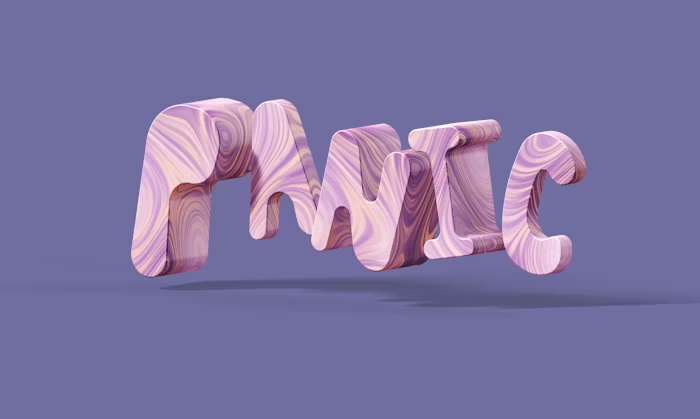
Kamu sudah menemukan jenis huruf (font) yang unik dan sangat cocok dengan karakter merekmu. Tapi, ada satu masalah besar: komputer di percetakan kemungkinan besar tidak memiliki font tersebut. Jika file desainmu dibuka di sana, komputer akan secara otomatis mengganti font unikmu dengan font standar seperti Arial atau Times New Roman. Seketika, seluruh tata letak dan nuansa desainmu hancur berantakan.
Ada dua jurus ampuh untuk menghindari bencana ini. Cara pertama, yang lebih mudah, adalah dengan melakukan Embed Fonts (menanamkan font) saat kamu menyimpan file ke dalam format PDF. Opsi ini akan membungkus file font tersebut ke dalam dokumen PDF-mu. Cara kedua, yang dianggap paling aman dan anti gagal, adalah dengan mengubah semua teks menjadi objek grafis atau yang biasa disebut Convert to Curves (di CorelDRAW) atau Create Outlines (di Adobe Illustrator). Proses ini ibarat "mengecor" tulisanmu menjadi sebuah gambar. Bentuknya akan terkunci permanen dan tidak akan bisa diubah atau diganti lagi di komputer manapun, menjamin tampilan teksmu 100% sesuai dengan desain aslimu.
Langkah Final: Simpan File dalam Format yang Tepat (PDF is King!)
Setelah semua persiapan di atas selesai, langkah terakhir adalah menyimpan file dalam format yang benar. Lupakan mengirim file dalam format asli seperti .AI, .CDR, atau .PSD, kecuali diminta secara khusus. Format terbaik dan menjadi standar industri percetakan di seluruh dunia adalah PDF (Portable Document Format). Mengapa? Karena PDF adalah sebuah "kontainer" universal yang mampu mengunci semua elemen desainmu, mulai dari mode warna CMYK, gambar beresolusi tinggi, hingga pengaturan font dan bleed, ke dalam satu paket yang rapi dan aman. Saat menyimpan ke PDF, carilah preset atau pengaturan bertuliskan "High Quality Print" atau "Press Quality". Preset ini biasanya sudah secara otomatis menerapkan pengaturan terbaik untuk kebutuhan cetak.
Menyiapkan file cetak memang membutuhkan sedikit usaha ekstra di awal. Namun, anggaplah ini sebagai sebuah investasi waktu yang akan menyelamatkanmu dari potensi kerugian uang, waktu, dan rasa frustrasi di kemudian hari. Dengan mengikuti panduan ini, kamu tidak lagi hanya sekadar mendesain, tetapi kamu sudah berpikir seperti seorang profesional cetak. Kamu telah membangun jembatan yang kokoh antara visi kreatifmu di layar dan sebuah brosur fisik berkualitas tinggi yang siap memukau audiens dan mencapai tujuan bisnismu.