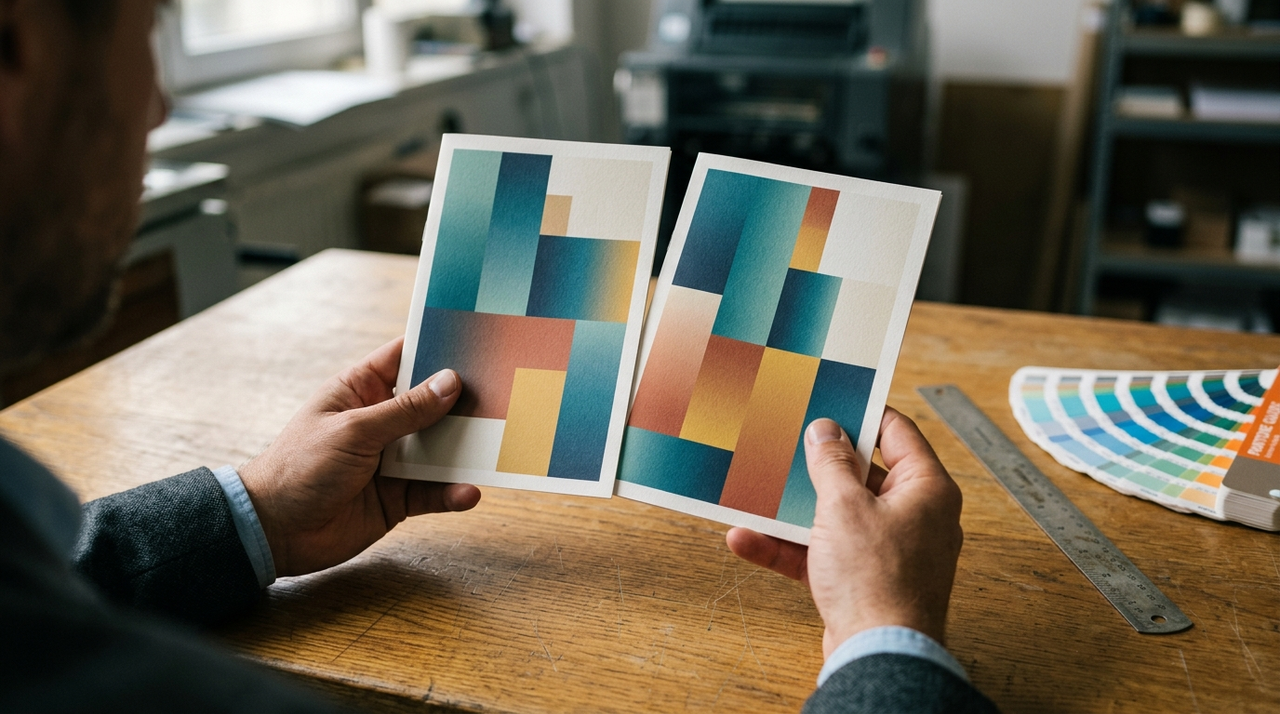
Tiga hari sebelum pameran tahunan industri manufaktur di BSD Tangerang, seorang Manajer Pemasaran mendatangi meja saya dengan muka pucat. Ia baru saja membuka kardus berisi 2.000 lembar brosur perusahaan yang dicetak di printer lokal. Masalahnya sepele tapi fatal: begitu lembar brosur dibalik, halaman belakang tercetak terbalik 180 derajat. Halaman ganjil berdiri tegak, sementara halaman genap jungkir balik.
Kejadian seperti ini bukan cerita langka di lapangan. Sebagai Head of Sales yang setiap hari berhadapan langsung dengan ratusan kebutuhan cetak B2B, saya melihat jutaan rupiah terbuang hanya karena kesalahan teknis saat menyiapkan dokumen dua sisi. Menguasai tutorial cetak bolak balik online secara presisi bukan sekadar soal menghemat anggaran kertas hingga 50%, melainkan tentang menjaga kredibilitas brand kamu di hadapan calon klien strategis.
Ketika kamu menyerahkan materi promosi yang simetris, tidak tembus bayangan, dan terpotong rapi, klien akan menilai bisnismu bekerja dengan standar profesionalisme tinggi. Mari kita bedah bagaimana menyiapkan file dan mengorder cetak duplex secara online tanpa kejutan buruk saat barang sampai di kantor.
Rekapan Brosur Penting H-3 Acara: Saat Hasil Cetak Bolak-Balik Terbalik dan Meleset
Bayangkan situasi ini: tim kamu sudah menghabiskan tiga minggu merancang konten promosi, menyusun penawaran produk unggulan, dan memfinalisasi tata letak visual. Namun, di H-3 acara exhibition, seluruh hasil cetakan justru tidak bisa dipakai karena posisi teks halaman belakang melenceng 3 milimeter ke kiri. Saat brosur dilipat dua, teks penting terpotong oleh mesin potong (guillotine).
Kesalahan cetak duplex biasanya bersumber dari dua hal dasar: ketidakpahaman atas alur pemutaran kertas (flip direction) dan tiadanya area toleransi potong (bleed). Efisiensi cetak dua sisi memang terbukti memotong biaya produksi secara signifikan dibandingkan mencetak dua lembar terpisah lalu menempelkannya. Namun, efisiensi itu mendadak menguap ketika kamu harus melakukan cetak ulang darurat (reprint) dengan biaya dua kali lipat dan waktu penyesuaian yang sangat mepet.
Mencetak secara online lewat platform modern sejatinya memberi kendali penuh di tangan kamu. Kamu tidak perlu lagi menebak-nebak apakah printer vendor akan membalik kertas secara horizontal atau vertikal, asal file dasar yang kamu unggah sudah memenuhi kualifikasi standar pra-cetak (pre-press).
Menguraikan Istilah Teknis Cetak Duplex ke Bahasa Kerja Sehari-hari
Dunia percetakan dipenuhi jargon teknis yang sering kali membuat tim marketing bingung saat berkoordinasi dengan desainer grafis atau vendor. Agar tidak terjadi miskomunikasi yang memicu kegagalan cetak, berikut istilah kunci cetak duplex yang diartikan ke dalam bahasa kerja praktis:
- Cetak Duplex: Proses pencetakan materi visual pada kedua sisi kertas (depan dan belakang) dalam satu rangkaian produksi.
- Bleed (Batas Salur Tinta): Area tambahan diluar ukuran jadi dokumen (biasanya 3mm di setiap sisi) yang diberi latar belakang warna atau gambar. Fungsinya mencegah garis putih tak tersiram tinta saat kertas dipotong mesin.
- Margin Aman (Safe Zone): Jarak minimal 5mm dari tepi garis potong ke dalam dokumen tempat kamu menempatkan teks atau logo. Semua elemen penting wajib berada di dalam zona ini agar tidak ikut terpotong.
- Mirroring / Position Matching: Ketepatan tata letak antara posisi halaman ganjil (depan) dan genap (belakang) sehingga ketika dilihat menembus cahaya, batas margin kedua sisi tepat sejajar.
- Flip on Long Edge (Rotasi Sisi Panjang): Pengaturan pembalikan halaman seperti membaca buku atau majalah standar. Pemutaran dilakukan pada poros garis panjang kertas.
- Flip on Short Edge (Rotasi Sisi Pendek): Pengaturan pembalikan halaman seperti kalender meja atau notepad jilid atas. Kertas diputar melintasi poros garis pendek.
Mengetahui kapan harus menginstruksikan flip on long edge atau short edge adalah kunci utama. Jika orientasi dokumen kamu berbentuk lanskap (horizontal) namun dibuka seperti buku biasa, kamu wajib mengatur sistem pembalikan pada sisi pendek. Kesalahan memilih fungsi ini otomatis membuat halaman belakang tercetak terbalik.
Linimasa Persiapan Dokumen (H-30 hingga H-3) Sebelum File Masuk Antrean Cetak Online
Berdasarkan pengalaman mengawal ribuan transaksi cetak korporat, proyek yang berjalan mulus selalu memiliki pola perencanaan linimasa yang ketat. Mengunggah file mendadak di H-1 hanya akan memperbesar risiko kesalahan setting file. Berikut rincian linimasa kerja ideal sebelum file dikirim ke sistem percetakan online:
- H-30 (Penyusunan Grid & Konzeptualisasi Tata Letak): Tentukan dimensi akhir (misalnya A4, A5, atau DL). Tetapkan struktur konten ganjil-genap. Pastikan halaman depan berfungsi sebagai pemikat visual (cover/headline) dan halaman belakang berisi perincian spesifikasi atau kontak (call to action).
- H-14 (Finalisasi Teks & Cek Presisi Simetri): Selesaikan seluruh kurasi kata. Buat simulasi lipatan pada cetakan kertas biasa di kantor. Cek apakah penempatan kolom di halaman depan berbenturan secara tidak estetis dengan gambar di halaman belakang ketika diterawang.
- H-7 (Penguncian Format PDF & Pengecekan Warna): Konversi seluruh warna desain dari RGB ke CMYK. Kunci semua jenis huruf (convert font to curves/outlines) agar tidak berubah saat dibuka di server platform. Tambahkan batas bleed 3mm di seluruh sisi. Kamu juga bisa memanfaatkan aplikasi gabung pdf online untuk menyatukan halaman depan dan belakang menjadi satu berkas PDF tunggal berurutan.
- H-3 (Upload File & Konfirmasi Digital Proofing): Unggah file PDF final ke platform cetak online. Periksa pratinjau digital (digital proof) untuk mengecek urutan halaman, garis potong, dan orientasi pemotongan sebelum mengonfirmasi pesanan.
Pola kerja terstruktur ini memberi ruang cukup bagi tim kamu untuk mendeteksi keanehan tata letak sebelum mesin cetak digital kapasitas tinggi mulai berjalan.
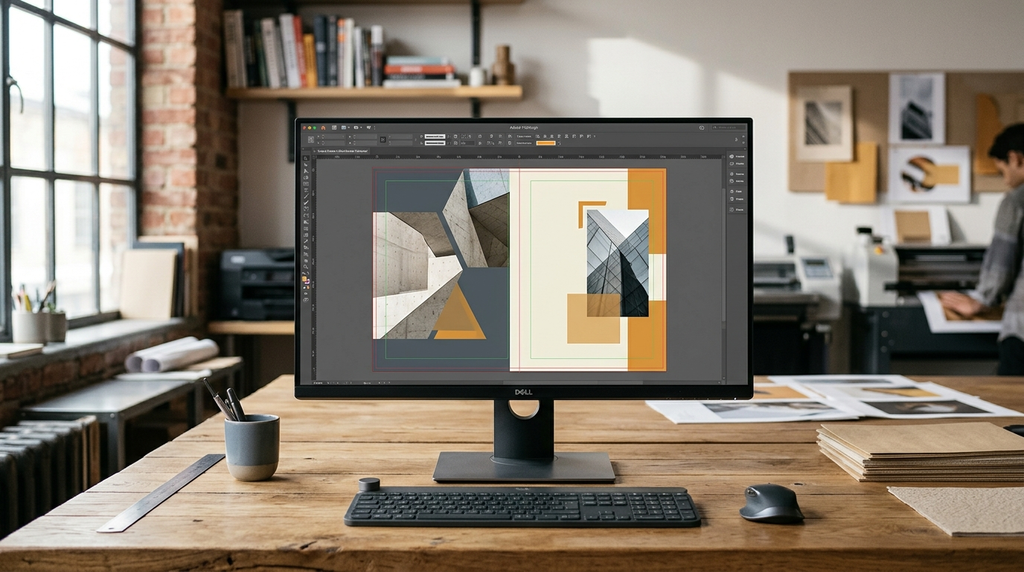
Standar Pengaturan File PDF Dua Sisi: Bleed, Margin Aman, dan Simetri Ganjil-Genap
Di lapangan sales, kami sering menemukan pelanggan menyerahkan file gambar berformat JPEG resolusi rendah yang digabung secara manual di Microsoft Word. Hasilnya? Tulisan menjadi kabur dan posisi cetak melenceng jauh. Untuk mendapatkan hasil cetak duplex yang tajam dan presisi, file kamu harus diproses sesuai standar industri grafik.
Gunakan format file PDF/X-1a:2001. Format ini merupakan standar global cetak profesional karena secara otomatis mengunci seluruh elemen visual, membuang profil warna yang tidak diperlukan, dan mempertahankan resolusi gambar minimal 300 DPI (dots per inch).
Aturan praktis yang wajib kamu terapkan di aplikasi desain (seperti Adobe InDesign, Illustrator, atau Canva) adalah rumus Ukuran Mentah = Ukuran Jadi + Bleed. Sebagai contoh, jika kamu memesan brosur ukuran A5 (148 mm x 210 mm), maka kanvas kerja yang kamu buat wajib berukuran 154 mm x 216 mm (ditambah 3mm di atas, bawah, kiri, dan kanan).
Selain itu, jaga agar halaman 1 (halaman ganjil/depan) dan halaman 2 (halaman genap/belakang) tersimpan dalam satu dokumen PDF berisi 2 halaman, bukan dua file terpisah. Menyimpannya dalam satu berkas PDF memudahkan mesin cetak mengenali bahwa halaman 1 dan halaman 2 merupakan pasangan duplex yang tidak boleh tertukar urutannya. Kelengkapan desain bisnis seperti ini sangat menentukan apakah hasil akhirnya tampak mewah atau asal-jadi, persis seperti pentingnya merancang brosur bisnis yang komprehensif.
Panduan Memilih Gramatur Kertas (GSM): Mencegah Bayangan Tembus Tanpa Menguras Anggaran
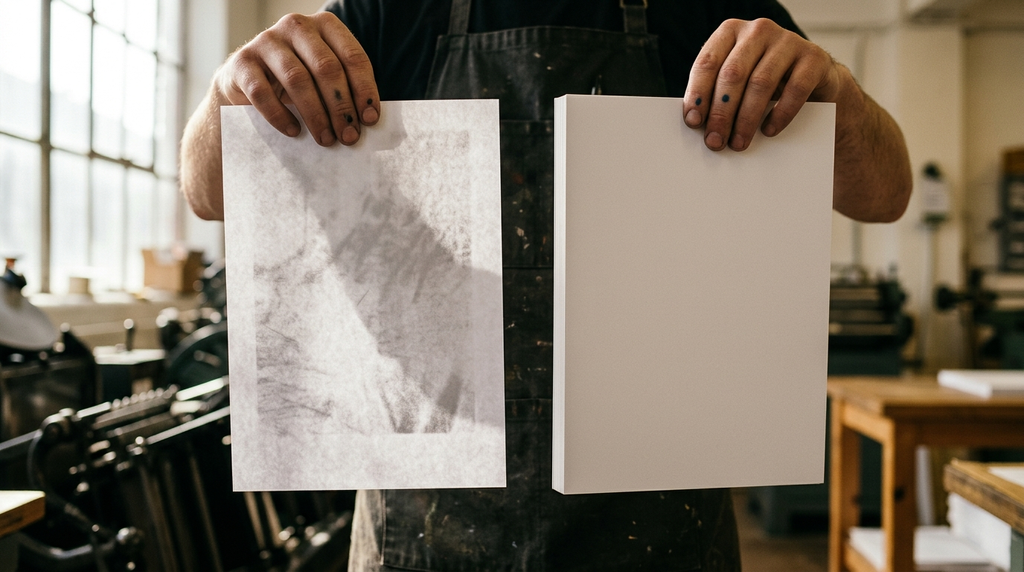
Salah satu kesalahan terbesar dalam cetak bolak-balik adalah memakai kertas yang terlalu tipis. Ketika tinta basah diserap kertas tipis, pigmen warna di halaman depan akan terlihat menembus ke halaman belakang (fenomena ini disebut show-through atau tembus bayangan). Teks dua sisi yang bertumpukan akan membuat brosur kamu sangat sulit dibaca.
Ukuran ketebalan kertas diukur dalam GSM (Grams per Square Meter). Makin tinggi angka GSM, makin tebal dan kaku kertas tersebut. Berikut ringkasan matriks pemisahan jenis kertas dan gramatur berdasarkan kebutuhan cetak duplex bisnis kamu:
| Gramatur (GSM) | Jenis Kertas | Tingkat Tembus Bayangan | Rekomendasi Pemakaian Bisnis | Karakteristik Anggaran |
|---|---|---|---|---|
| 70 - 80 GSM | HVS | Sangat Tinggi (Tembus) | Dokumen internal, fotokopi laporan | Ekonomis / Sangat Murah |
| 120 - 150 GSM | Art Paper / Matt Paper | Rendah (Sedikit Bayangan) | Flyer promosi massal, sisipan majalah | Standard Efficient |
| 190 - 230 GSM | Art Carton / Matt Card | Tidak Tembus (Presisi) | Brosur lipat corporate, flyer produk premium | Mid-Range Professional |
| 260 - 300 GSM | Art Carton Premium | 100% Solid (Sangat Kaku) | Company profile, kartu nama, booklet cover | High-End Premium |
Aturan praktis lapangan dari saya: jika kamu mencetak materi promosi bolak-balik yang didominasi blok warna gelap (seperti latar belakang hitam atau biru dongker), jangan pernah memakai kertas di bawah 150 GSM. Blok tinta padat memerlukan kertas berpori padat atau berbahan karton tebal seperti Art Carton 210 GSM ke atas agar struktur kertas tidak bergelombang dan bebas dari tembus bayangan.
Untuk efisiensi anggaran berjenjang, kamu bisa mengombinasikan pilihan: gunakan Art Paper 150 GSM untuk sebaran flyer acara lapangan skala besar (mengejar kuantitas tinggi dengan biaya per lembar murah), namun tingkatkan ke Art Carton 260 GSM plus laminasi doff/glossy ketika mencetak profil perusahaan yang ditujukan bagi investor atau klien VIP.
Komparasi Metode Cetak: Cetak Sendiri di Kantor vs Pesan via Platform Cetak Online
Banyak tim operasional mengira bahwa mencetak 500 lembar brosur duplex di printer kantor jauh lebih hemat ketimbang memesan di percetakan. Benarkah demikian? Mari kita bedah perbandingan biayanya secara rasional melalui data teknis di bawah ini:
Ketika kamu menggunakan printer desktop kantor untuk mencetak file dua sisi, kamu menghadapi tiga risiko besar. Pertama, efisiensi waktu staf terbuang karena harus membalik kertas secara manual (jika printer tidak mendukung fitur auto-duplexing). Kedua, penggunaan cartridge tinta original sangat boros—biaya riil per lembar warna di printer kantor rata-rata mencapai Rp 2.500 hingga Rp 3.500 per lembar A4.
Ketiga, ketidakakuratan mekanis penarik kertas (roller feed) pada printer kantor sering kali menyebabkan pergeseran posisi (misalignment) antara sisi depan dan belakang hingga 2-4 milimeter. Sebaliknya, memesan cetak duplex secara online mengalihkan seluruh risiko tersebut ke mesin cetak digital skala industri.
Mesin digital offset industri memiliki fitur auto-register sensor yang secara otomatis mengunci posisi kertas ganjil-genap dengan akurasi hingga 0,1 milimeter. Dari sisi ekonomis, pada pemesanan di atas 500 lembar, biaya per lembar cetak online turun drastis hingga sepertiga dari biaya cetak mandiri di kantor, belum termasuk kerapian hasil potongan mesin guillotine otomatis.
Langkah Praktis Mengunggah File dan Mengatur Spesifikasi Cetak Duplex Tanpa Keluar Kantor
Proses pemesanan cetak online modern dirancang agar dapat diselesaikan dari meja kerja kamu hanya dalam hitungan menit. Berikut alur kerja step-by-step mengeksekusi cetak custom dua sisi secara mandiri:
- Masuk ke Dashboard Platform Cetak: Buka situs percetakan online tepercaya, lalu pilih kategori produk yang kamu butuhkan (misalnya Brosur, Flyer, atau Kartu Nama).
- Tentukan Dimensi dan Spesifikasi Kertas: Pilih ukuran potong jadi (misalnya A4: 210 x 297 mm). Tentukan jenis bahan (misalnya Art Paper) beserta pilihan gramatur (misalnya 150 GSM).
- Atur Opsi Cetak Duplex (2 Sisi): Pada menu spesifikasi cetak, pilih opsi Cetak 2 Sisi / Full Color (4/4). Pastikan orientasi dokumen kamu sudah sesuai dengan arah pemutaran yang diinginkan.
- Unggah File PDF Siap Cetak: Masukkan file PDF 2 halaman yang sudah dilengkapi bleed 3mm dan resolusi 300 DPI. Sistem otomatis akan memindai kelayakan file kamu.
- Verifikasi Pratinjau (Digital Proof): Cermati area batas potong berwarna merah pada layar pratinjau. Pastikan tidak ada teks penting yang keluar dari margin aman.
- Konfirmasi Pesanan & Lakukan Pembayaran: Setelah pratinjau dikonfirmasi, tentukan alamat pengiriman dan pilih metode pengiriman ekspres agar barang langsung sampai di lokasi acara kamu.
Langkah-langkah di atas menghilangkan kerepotan jalan di tengah kemacetan kota hanya untuk mengantar flashdisk berisi file ke toko cetak fisik. Pengalaman praktis ini membuat alur pengadaan alat promosi bisnis menjadi jauh lebih terukur.
Pertolongan Pertama Saat Hasil Cetak Terlanjur Meleset atau Berbeda Warna
Apa yang harus kamu lakukan jika barang yang sampai di meja kamu ternyata mengalami sedikit pergeseran posisi atau perbedaan nada warna di salah satu sisinya? Jangan panik dulu. Ada beberapa langkah pertolongan pertama yang bisa menyelamatkan materi promosi kamu sebelum acara dimulai:
Jika pergeseran posisi cetak bolak-balik hanya terjadi sebesar 1-2mm di area tepi, kamu bisa meminta bantuan tim operasional untuk melakukan re-trimming (pemotongan ulang tipis) pada margin terluar menggunakan alat potong kertas presisi (paper trimmer). Langkah ini akan merapikan batas putih tanpa mengganggu keterbacaan teks utama.
Bila terjadi kendala warna yang tampak sedikit lebih gelap di sisi belakang akibat penyerapan tinta yang berbeda, trik finishing seperti menambahkan lipatan khusus (custom fold) atau memasukkannya ke dalam stationery branded seperti amplop transparan dapat mengalihkan fokus pandangan mata klien dari perbedaan warna minor tersebut.
Namun, jika kesalahan cetak disebabkan oleh kelalaian produksi vendor (seperti kertas terbalik total padahal file PDF kamu sudah benar), platform cetak online tepercaya selalu menyediakan mekanisme klaim garansi cetak ulang. Cukup foto bagian yang salah, lampirkan nomor pesanan, dan ajukan penggantian cepat ke layanan konsumen.
Solusi Cetak Bolak-Balik Presisi dan Praktis Bersama Uprint.id
Menyiapkan file yang sempurna memang memerlukan ketelitian, tetapi memiliki mitra produksi yang andal adalah separuh dari kunci sukses promosi bisnismu. Uprint.id hadir sebagai penyedia layanan percetakan online terdepan di Indonesia yang mengombinasikan kemudahan teknologi digital dengan kepastian mutu hasil cetak.
Melalui mesin cetak offset digital berspesifikasi tinggi, Uprint.id menjamin tingkat presisi pembalikan halaman ganjil-genap hingga batas toleransi terkecil. Setiap file PDF yang kamu unggah akan melewati proses verifikasi otomatis oleh sistem pra-cetak kami untuk mendeteksi ketiadaan bleed, resolusi rendah, atau kesalahan orientasi halaman sebelum naik ke mesin cetak.
Kamu bisa memilih beragam variasi bahan kertas premium, gramatur lengkap dari 120 GSM hingga 350 GSM, hingga berbagai opsi laminasi eksklusif. Semua proses ini dapat kamu kendalikan dari laptop tanpa perlu meninggalkan meja kerja, lengkap dengan kepastian pengiriman langsung ke alamat kantor atau lokasi bisnismu.
Pertanyaan Umum Seputar Cetak Bolak-Balik Online (FAQ)
Apa bedanya Flip on Long Edge dan Short Edge dalam cetak bolak balik?
Flip on Long Edge memutar halaman pada garis sisi yang lebih panjang, biasa digunakan untuk dokumen berorientasi potret (seperti buku atau brosur standar). Sementara Flip on Short Edge memutar halaman pada garis sisi yang lebih pendek, cocok untuk dokumen berorientasi lanskap atau kalender meja jilid atas. Memilih pemutaran yang salah akan membuat halaman belakang tercetak terbalik.
Mengapa warna cetakan pada sisi belakang kadang terlihat lebih gelap atau berbeda?
Perbedaan warna antar-sisi bisa terjadi karena perbedaan urutan penyerapan tinta pada mesin cetak, perbedaan paparan panas saat proses pengeringan, atau perbedaan formulasi pelapis kertas di kedua permukaan. Menggunakan standar warna CMYK dan memilih bahan ber-coating merata seperti Art Paper atau Art Carton dapat meminimalkan risiko ketidakseimbangan warna tersebut.
Berapa GSM minimal agar cetak dua sisi tidak tembus bayangan?
Untuk cetakan dua sisi berbahan HVS standar, gramatur minimal yang disarankan adalah 80 GSM. Namun untuk cetakan warna penuh (full color) seperti brosur atau flyer bisnis, gunakan gramatur minimal 150 GSM pada jenis Art Paper. Jika desain kamu memiliki blok warna hitam atau gelap yang pekat, sangat disarankan menggunakan Art Carton 210 GSM ke atas agar bebas tembus bayangan.
Mengapa file cetak bolak-balik sangat disarankan berformat PDF?
Format PDF (khususnya standar PDF/X-1a) secara otomatis mengunci posisi elemen desain, jenis huruf (fonts), dan profil warna CMYK agar tidak bergeser saat dibuka di komputer percetakan. Berkas PDF juga mampu menyimpan halaman ganjil dan genap dalam satu file tunggal yang terurut rapi, mencegah risiko halaman terbalik atau tertukar.
Berapa lama estimasi waktu produksi cetak bolak-balik online di Uprint.id?
Waktu produksi cetak bolak-balik di Uprint.id bervariasi bergantung pada kuantitas dan jenis finishing yang kamu pilih. Untuk produk tanpa finishing rumit (seperti flyer standar), proses produksi digital umumnya memakan waktu 1 hingga 3 hari kerja setelah bukti digital dikonfirmasi. Opsi pengiriman ekspres juga tersedia untuk memenuhi kebutuhan acara bisnis yang mendesak.
Pastikan Materi Promosi Bisnis Anda Tampil Sempurna Tanpa Keraguan
Mencetak materi promosi bolak-balik yang presisi tidak membutuhkan gelar sarjana desain grafis. Kuncinya hanya ada pada disiplin menerapkan tiga langkah utama: menyediakan bleed 3mm di sekeliling file PDF, memilih gramatur kertas yang sesuai dengan kepekatan warna desain, serta memastikan orientasi pemutaran halaman ganjil-genap sudah tepat.
Satu langkah konkret yang bisa kamu lakukan hari ini adalah membuka file desain brosur atau flyer terbarumu di komputer. Cek apakah batas margin aman 5mm sudah terpasang dan apakah file sudah diekspor ke dalam format PDF 2 halaman. Jangan biarkan reputasi brand kamu dipertaruhkan oleh hasil cetakan yang miring atau terbalik.
Jika kamu ingin memastikan materi cetak bisnismu diproses dengan standar kualitas terbaik tanpa keraguan, percayakan kebutuhan cetak duplex perusahaan kamu kepada Uprint.id. Kunjungi situs Uprint.id sekarang, unggah berkas desainmu, dan nikmati kemudahan memesan produk percetakan berkualitas profesional langsung dari meja kerjamu!