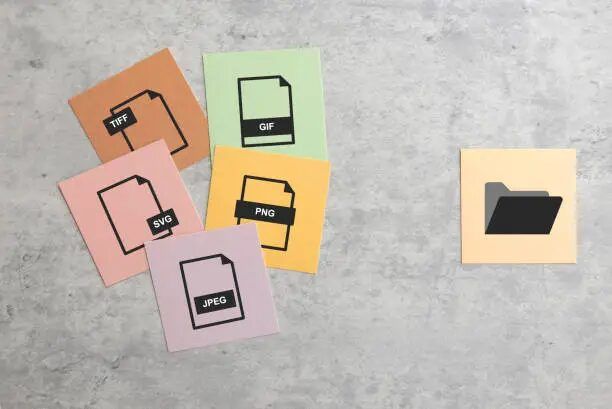
Dalam proses kreatif, momen menekan tombol ‘Save As’ seringkali terasa seperti sebuah akhir—tugas selesai, desain rampung. Kita memilih format file yang sudah biasa kita kenal: JPG untuk foto, PNG untuk logo, dan PDF untuk dikirim ke percetakan. Namun, bagaimana jika pilihan yang terasa seperti langkah teknis terakhir ini sebenarnya adalah salah satu keputusan strategis paling krusial yang menentukan apakah pesan brand Anda akan tersampaikan dengan kuat dan jernih, atau justru hilang dalam terjemahan digital dan cetak? Banyak pemilik usaha yang masih bingung mengenai bagaimana cara mengirim file ke percetakan dengan benar, sehingga sering kali asal memilih format yang biasa digunakan secara online.
Sebagai silent ambassador dari bisnis Anda, kualitas visual pada kemasan produk, brosur, atau kartu nama membawa pesan tersembunyi kepada calon pelanggan. Ketika file yang dikirim memiliki format yang salah, hasil cetakan bisa pecah, blur, atau warnanya meleset jauh. Secara tidak sadar, penurunan kualitas gambar akibat format yang keliru ini akan menurunkan kepercayaan calon konsumen premium terhadap keseriusan bisnis Anda. Menggunakan format file desain optimal yang ‘biasa’ mungkin sudah cukup untuk menyelesaikan pekerjaan digital, tetapi untuk membangun brand fisik yang unggul, kita perlu memahami bahwa setiap format file memiliki ‘kepribadian’ dan kekuatannya sendiri.
Mengapa Format File 'Biasa' Seperti PNG dan JPG Gagal di Mesin Cetak?
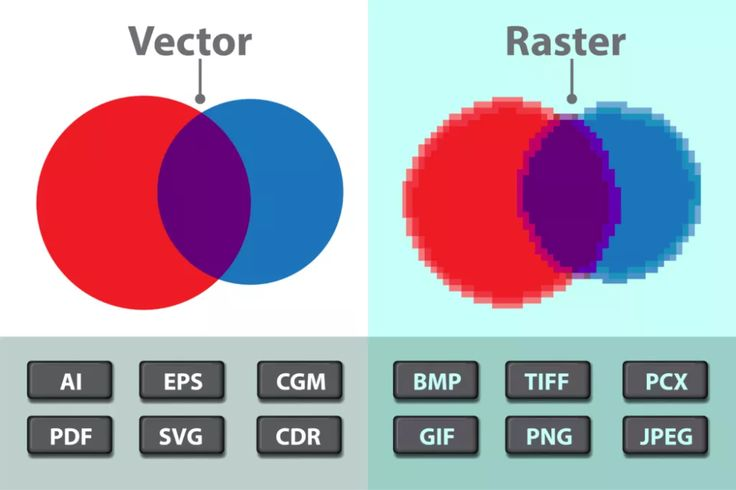
Format file PNG dan JPG konvensional gagal di mesin cetak karena menggunakan ruang warna RGB dan kompresi piksel (raster) yang akan pecah saat diperbesar, sementara percetakan membutuhkan ruang warna CMYK dan skalabilitas tinggi. Ini adalah kesalahan umum yang sering kali terjadi ketika pemilik usaha atau desainer pemula mengirimkan file PNG transparan untuk kebutuhan cetak offset. PNG didesain khusus untuk layar digital (web dan aplikasi) dengan ruang warna RGB (Red, Green, Blue). Ketika Anda memaksa mencetaknya, mesin cetak yang menggunakan tinta fisik CMYK (Cyan, Magenta, Yellow, Key/Black) tidak dapat membaca informasi warna RGB tersebut dengan akurat, sehingga warna logo Anda bisa berubah menjadi redup dan tidak konsisten.
Selain itu, JPG dan PNG adalah format raster yang berbasis piksel. Jika Anda memperbesar gambar tersebut untuk diaplikasikan ke media cetak yang lebih besar, piksel-piksel tersebut akan merenggang dan menghasilkan efek kotak-kotak (pecah) yang sangat tidak profesional. Untuk menghindari masalah ini sejak awal, Anda perlu beralih menggunakan format berbasis vektor seperti PDF atau EPS untuk logo dan elemen grafis utama Anda. Hal ini sangat penting untuk menjaga ketajaman garis dan konsistensi warna korporat di semua media cetak. Anda bisa mempelajari lebih lanjut mengenai perbedaan mendasar antara kedua format ini pada artikel gambar vektor atau bitmap untuk memahami cara kerja masing-masing format secara visual.
Cara Mengirim File ke Percetakan dengan Kualitas Cetak Premium PDF/X-1a dan CMYK
Format file cetak paling aman dan standar industri internasional yang wajib Anda kirim ke percetakan adalah PDF/X-1a dengan profil warna CMYK Coated FOGRA39 dan resolusi minimal 300 DPI. Memahami spesifikasi yang tepat adalah kunci utama untuk mendapatkan hasil cetak premium tanpa kesalahan teknis. Standar emas dalam industri percetakan modern adalah format PDF/X-1a. Ini merupakan variasi format PDF yang dirancang khusus oleh ISO untuk memastikan semua elemen desain—termasuk gambar, teks, dan warna—terkunci dengan sempurna dan siap diproses oleh mesin cetak tanpa ada perubahan layout. Berdasarkan standar penyiapan file digital seperti yang dijelaskan dalam panduan ASME Creating PDFs, mengunci dokumen ke dalam format PDF standar industri akan mencegah terjadinya pergeseran elemen grafis saat dibuka di komputer yang berbeda.
Berikut adalah checklist spesifikasi teknis cetak anti-gagal yang wajib Anda terapkan sebelum mengirim file ke Uprint:
- Profil Warna CMYK Coated FOGRA39: Konversikan seluruh dokumen Anda dari RGB ke CMYK. Tinta cetak fisik menggunakan kombinasi empat warna ini untuk menghasilkan jutaan warna. Jika Anda tetap menggunakan RGB, warna hasil cetakan dipastikan akan berbeda dari yang Anda lihat di layar monitor.
- Resolusi Minimal 300 DPI (Dots Per Inch): Untuk cetakan ukuran standar seperti brosur, kartu nama, atau booklet, pastikan semua gambar raster di dalam file Anda memiliki resolusi 300 DPI pada ukuran cetak sebenarnya. Resolusi di bawah ini akan membuat gambar terlihat buram.
- Bleed (Ruang Potong) 2-3 mm: Bleed adalah area tambahan di luar garis potong desain Anda. Berikan jarak aman 2-3 mm di sekeliling layout Anda dan tarik background desain hingga memenuhi area bleed ini. Tujuannya adalah untuk mengantisipasi pergeseran kertas saat proses pemotongan (finishing) agar tidak menyisakan garis putih yang tidak estetik di pinggiran brosur Anda.
- Safety Margin (Batas Aman Teks) 3-5 mm: Letakkan semua teks penting, logo, dan informasi krusial setidaknya 3-5 mm di dalam garis potong. Ini memastikan teks Anda tidak akan terpotong secara tidak sengaja.
- Embed All Fonts (Sematkan Semua Font): Pastikan Anda melakukan opsi 'Create Outlines' pada teks (terutama di Adobe Illustrator) atau mengaktifkan opsi 'Embed Fonts' saat menyimpan file PDF. Jika font tidak disematkan, komputer di percetakan akan otomatis mengganti font tersebut dengan font bawaan sistem, yang dapat merusak seluruh tata letak dan desain estetik yang sudah Anda buat dengan susah payah.
Studi Kasus: Bagaimana Mengubah Format Desain Menyelamatkan Reputasi Brand
Mengganti format file dari JPG resolusi rendah ke PDF/X-1a terbukti menghemat biaya produksi ulang hingga 100% dan mempercepat proses approval cetak. Mari kita lihat sebuah mini studi kasus nyata dari industri F&B. Sebuah restoran keluarga kelas menengah di Jakarta ingin meluncurkan menu baru. Mereka mendesain brosur menu secara mandiri dan mengirimkan file akhirnya dalam bentuk JPG biasa yang diunduh dari aplikasi desain instan. Ketika file tersebut dicetak massal sebanyak 5.000 eksemplar, hasilnya sangat mengecewakan: foto-foto makanan yang harusnya terlihat lezat justru tampak buram, teks harga berukuran kecil sulit dibaca karena blur, dan warna saus tomat yang merah segar berubah menjadi kecokelatan kusam. Brosur tersebut akhirnya tidak layak dibagikan karena merusak citra profesional restoran.
Setelah berkonsultasi mengenai bagaimana cara mengirim file ke percetakan yang benar bersama tim ahli Uprint, mereka mendesain ulang brosur tersebut dengan format vektor dan mengekspornya ke format PDF/X-1a dengan ruang warna CMYK 300 DPI. Ketika dicetak ulang bersama Uprint, perbedaannya luar biasa. Foto makanan terlihat sangat tajam dan menggiurkan, detail teks terkecil terbaca dengan jernih, dan warnanya persis seperti yang diharapkan. Hasilnya, konversi penjualan menu baru tersebut meningkat tajam karena brosur tersebut berhasil memancarkan kesan premium yang meningkatkan selera makan dan kepercayaan pelanggan. Kasus ini membuktikan bahwa efisiensi biaya dan reputasi brand sangat bergantung pada keputusan teknis yang tepat sebelum menekan tombol cetak.
Panduan Anggaran Berjenjang untuk Persiapan File Desain Anda
Prioritaskan investasi waktu atau biaya pada pembuatan master file vektor (.SVG atau .AI) untuk logo utama Anda terlebih dahulu sebelum mengalokasikan anggaran untuk optimasi grafis pendukung lainnya. Bagi pelaku UMKM dengan anggaran terbatas, mengoptimalkan seluruh aset desain sekaligus mungkin terasa memberatkan. Oleh karena itu, kami menyusun panduan anggaran berjenjang untuk membantu Anda mengalokasikan dana secara cerdas tanpa mengorbankan kualitas cetak brand Anda:
- Tier 1 (Anggaran Terbatas / Prioritas Utama): Amankan format vektor untuk aset identitas inti Anda. Fokuskan anggaran Anda untuk memastikan logo utama Anda memiliki file master dalam format vektor (.SVG atau .AI). Logo ini adalah wajah brand Anda yang akan digunakan berulang kali untuk berbagai media cetak, mulai dari cetak kartu nama hingga label kemasan sederhana. Anda dapat menggunakan jasa desainer grafis lepas yang terjangkau untuk melakukan 'tracing' logo lama Anda ke format vektor.
- Tier 2 (Anggaran Menengah / Pengembangan Brand): Lakukan optimasi pada media promosi cetak utama yang langsung berinteraksi dengan konsumen. Di tahap ini, investasikan anggaran untuk menyewa desainer profesional guna membuat file desain siap cetak untuk cetak brosur pemasaran atau katalog produk Anda. Pastikan desainer menyerahkan file PDF/X-1a yang sudah dilengkapi bleed, margin aman, dan profil warna CMYK yang sesuai standar industri cetak. Anda juga bisa mulai memesan kebutuhan kantor dasar dengan order company profile custom online untuk memperkuat kredibilitas bisnis saat bertemu klien baru.
- Tier 3 (Anggaran Premium / Identitas Visual Lengkap): Investasikan anggaran untuk membuat brand guidelines (panduan identitas visual) yang komprehensif. Desainer profesional akan membuat palet warna korporat yang telah dikonversi secara akurat untuk kebutuhan digital (HEX/RGB) dan cetak (CMYK/Pantone), serta menyediakan format file siap cetak yang optimal untuk proyek kompleks seperti cetak kemasan custom dengan berbagai jenis finishing (seperti hot stamping emas, UV spot, atau laminasi doff). Ini adalah langkah terbaik untuk memastikan konsistensi brand jangka panjang di semua lini produk Anda.
Cara Menilai Kesiapan File Desain Sebelum Dikirim ke Vendor
Cara termudah untuk menilai apakah file desain Anda siap cetak tanpa kesalahan adalah dengan melakukan digital proofing (print test) dan memeriksa apakah teks terkecil berukuran 6pt tetap terbaca dengan tajam tanpa blur. Sebelum Anda menyetujui proses cetak massal, Anda wajib mengevaluasi kualitas file Anda sendiri. Jangan langsung percaya pada tampilan di layar monitor Anda, karena layar monitor memancarkan cahaya (RGB) sedangkan kertas cetak menyerap cahaya (CMYK). Berikut adalah kriteria penting untuk menilai kesiapan file sebelum masuk ke tahap produksi:
Pertama, Anda wajib menanyakan ketersediaan layanan digital proofing di Uprint. Layanan ini sangat penting untuk memverifikasi kesesuaian warna monitor dengan hasil cetak nyata sebelum masuk ke tahap cetak massal. Kedua, gunakan kaca pembesar untuk memeriksa bagian tepi teks dan logo pada hasil proofing tersebut. Jika teks berukuran kecil (seperti 6pt) terlihat buram, bergerigi, atau berbayang, itu adalah tanda bahwa resolusi file Anda masih kurang atau format file yang dikirim masih berupa raster (bukan vektor). Selaras dengan pedoman teknis penyerapan tinta dan ukuran kertas standar industri, seperti yang dibahas oleh asosiasi teknologi cetak dunia mengenai efisiensi produksi Drupa Standardised Paper Formats, presisi ukuran file dengan standar kertas potong sangat memengaruhi efisiensi biaya dan ketepatan hasil akhir cetak. Untuk mengamankan kualitas logo Anda, Anda juga bisa membaca panduan lengkap kami tentang bagaimana merancang desain logo keren untuk kemasan yang tetap kuat saat dicetak agar tidak mengalami penurunan kualitas visual saat naik cetak.
Terakhir, periksa kembali tata letak desain Anda secara keseluruhan. Pastikan bahwa Anda menggunakan panduan penyiapan berkas fisik yang benar, seperti yang direkomendasikan dalam dokumen ASME Preparing and Submitting Final Digital Files, untuk menjamin integritas visual dari desain awal Anda tetap terjaga selama proses prepress.
FAQ
Apakah format SVG yang bagus untuk web bisa langsung digunakan untuk kebutuhan cetak brosur atau kemasan?
Format SVG (Scalable Vector Graphics) sangat ideal untuk platform digital karena berbasis kode XML yang ringan dan tajam di segala resolusi layar, namun untuk kebutuhan cetak fisik di Uprint, format PDF/X-1a adalah pilihan mutlak karena mengunci seluruh font dan gambar dalam format CMYK siap cetak. Meskipun SVG adalah format vektor yang luar biasa untuk web, sebagian besar software mesin cetak tidak dapat memproses kode XML di dalam SVG secara langsung dengan baik. Selain itu, SVG secara bawaan menggunakan ruang warna RGB. Jika Anda memaksakan mencetaknya, warna bisa meleset dan elemen desain bisa bergeser. Selalu konversikan file SVG Anda ke format PDF/X-1a berbasis CMYK sebelum mengirimkannya ke percetakan.
Mengapa warna logo saya berubah menjadi redup dan kusam saat dicetak dari file JPG biasa?
Untuk menghindari warna cetakan yang kusam atau berbeda jauh dari tampilan layar monitor, Anda wajib mengonversi ruang warna desain dari RGB (Red, Green, Blue) yang digunakan layar digital menjadi CMYK (Cyan, Magenta, Yellow, Key/Black) sebelum menyimpannya ke format PDF. Ini terjadi karena perbedaan mendasar dalam cara warna diproduksi. Layar digital menggunakan cahaya aktif (RGB) yang dapat menampilkan warna-warna sangat cerah dan neon. Sebaliknya, mesin cetak menggunakan tinta fisik (CMYK) yang memantulkan cahaya secara pasif. Banyak warna RGB yang cerah berada di luar jangkauan (gamut) tinta CMYK, sehingga warna tersebut akan diturunkan secara otomatis ke warna CMYK terdekat yang lebih redup saat dicetak dari file JPG biasa tanpa konversi manual.
Apa yang harus saya lakukan jika desainer saya hanya mengirimkan file dalam format JPG atau PNG?
Jika desainer Anda hanya memberikan file desain akhir dalam format JPG atau PNG, Anda harus meminta file master dalam format vektor (.AI, .EPS, atau .PDF editable) agar identitas visual brand Anda tidak pecah saat diaplikasikan pada materi cetak ukuran besar seperti banner. Sebagai klien, Anda memiliki hak penuh atas file master desain yang telah Anda bayar. Format JPG atau PNG hanya berguna untuk pratinjau cepat atau postingan media sosial. Untuk kebutuhan branding jangka panjang dan cetak profesional, file master vektor adalah investasi wajib agar Anda bebas mencetak logo atau desain Anda dalam ukuran berapa pun tanpa kehilangan kualitas sedikit pun.
Wujudkan Pesan Brand yang Kuat Bersama Uprint
Hubungi tim spesialis cetak Uprint hari ini untuk berkonsultasi gratis mengenai kesiapan file desain Anda dan memastikan hasil cetak brosur, kemasan, atau kartu nama Anda memiliki ketajaman warna yang presisi dan profesional. Memastikan kelayakan file desain sebelum naik cetak (pre-flight check) adalah langkah pencegahan paling efektif untuk menghindari kerugian finansial akibat salah cetak. Di Uprint, kami tidak hanya mencetak dokumen Anda, tetapi kami juga memiliki tim ahli prepress yang siap memeriksa kualitas file desain Anda secara mendetail untuk memastikan tidak ada resolusi rendah, teks terpotong, atau warna RGB yang lolos ke mesin cetak.
Percayakan segala kebutuhan cetak promosi bisnis Anda kepada cetak murah jakarta Uprint yang telah berpengalaman melayani ribuan pelaku bisnis dengan kualitas cetak terbaik dan waktu pengerjaan yang efisien. Hubungi kami sekarang juga untuk mendiskusikan proyek cetak Anda berikutnya dan rasakan bagaimana visual brand Anda bertransformasi menjadi materi cetak fisik premium yang meyakinkan konsumen Anda.